
《华为手机屏幕录制软件安装》是华为手机系统自带的屏幕录制软件,为所有购买华为手机产品的用户们提供最佳的屏幕录制操作,使用手机过程中有需要自己录制屏幕操作,可点击对应的版块进行录制,如果有游戏或是其他工作上的录制操作,也可以借助它来完成,总之实用性非常强的,适合各位用户们使用。
荣耀屏幕录制是一款荣耀手机的屏幕录制工具,能够轻松实现手机屏幕内容的录制与编辑,提供多种专业参数设置,让录屏过程更加灵活便捷。该应用体积小巧,界面简洁,专为荣耀手机优化设计,支持高清视频录制、声音同步和多种分辨率选择,满足用户在游戏、教学、演示等多种场景下的录制需求。
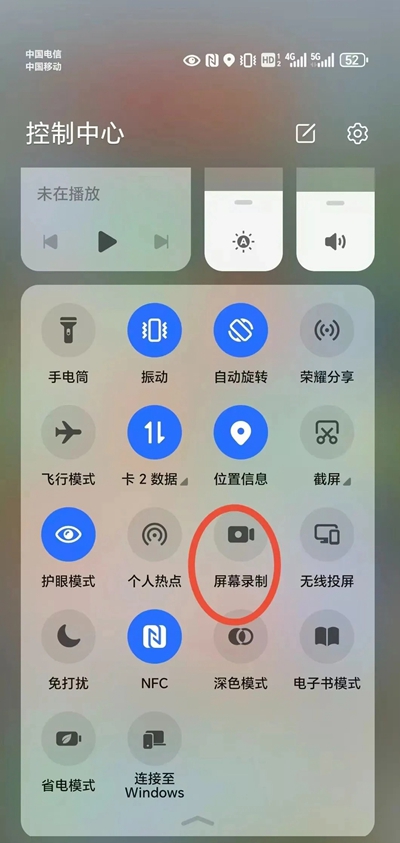
1、用手指直接下拉屏幕,调出控制中心状态栏,点击展开完整的状态栏,找到“屏幕录制”图标,点击即可开启屏幕录制。
2、点击顶部红色计时按钮可结束屏幕录制。
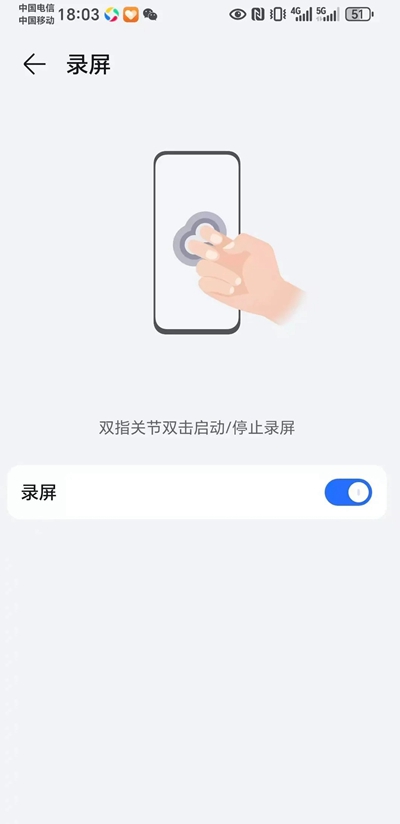
3、利用双指关节录屏,使用这种方法,需要提前进入“设置>辅助功能>快捷启动及手势>录屏”,点击开启。
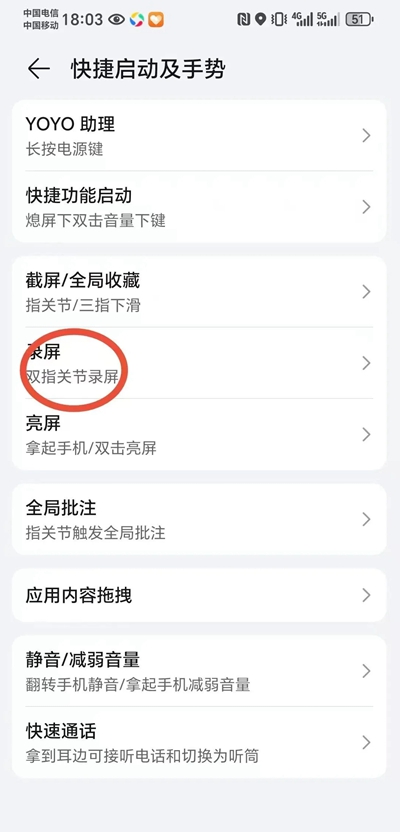
4、需要录屏时双指快速双击屏幕就可,再次双击结束屏幕录制。
使用组合键录屏
同时按住电源键和音量上键直至出现录屏悬浮胶囊,开始录屏。再次按住结束录屏,录屏视频自动保存。
使用快捷开关录屏
从屏幕顶部右侧下滑出控制中心。
点击屏幕录制,启动录屏。
点击屏幕上方的计时按钮,结束录屏。
进入图库查看录屏结果。
使用双指关节录屏
进入 设置 > 辅助功能 > 快捷启动及手势 > 录屏 ,确保录屏开关已开启。
双指指关节稍微用力并连续快速地双击屏幕启动录屏,再次双击结束录屏。
边录屏,边解说
录屏时,你可以开启麦克风,边录屏,边解说。
启动录屏后,点击麦克风图标让其处于开启状态,就可以同步记录声音。
麦克风关闭图标表示麦克风关闭。此时仅可以收录系统音(如:音乐)。如不想收录任何系统音,请在录屏前将手机调成静音并关闭音乐等媒体音。
浮动窗口快速启动:通过悬浮窗口实现一键开始录制,操作简单快捷。
自定义录制时长:支持自由设定录制时长,满足不同场景的录制需求。
声音与图像同步记录:确保录制过程中的声音和画面完美同步,提升录制质量。
多种控制方式:支持悬浮窗、通知栏、摇一摇等多种方式控制录屏开始和结束。
视频质量自由选择:导出时可选择多种清晰度,适应不同用途的视频需求。
录制方向灵活调整:在录制前可选择横屏或竖屏显示,适配不同内容展示需求。
游戏爱好者:需要录制游戏过程、分享精彩瞬间的游戏玩家。
教学内容创作者:需要录制教学视频、课件讲解的教育工作者。
视频内容编辑者:需要录制屏幕操作、进行后期剪辑的视频制作人员。
下载排行






 桌面日历
桌面日历 录音兔
录音兔 阿美变声器
阿美变声器 鸿蒙系统
鸿蒙系统 李跳跳安卓12版
 熊盒子
熊盒子