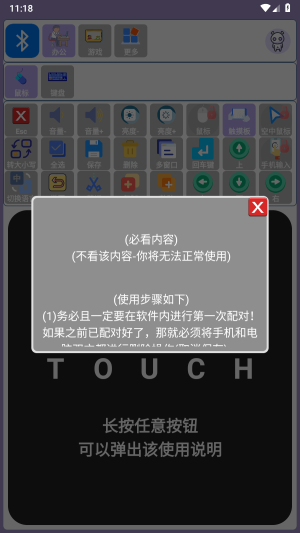
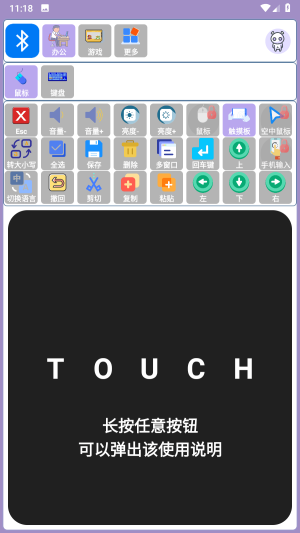
要论专业的蓝牙远程控制软件,蓝牙侠肯定是其中的佼佼者,这主要得益于它操作简便,而且功能全面又实用,像音量调节、字符大小写转换、复制保存、消息撤回等功能一应俱全,能一站式满足办公、日常、作业等各类不同场景的需求。
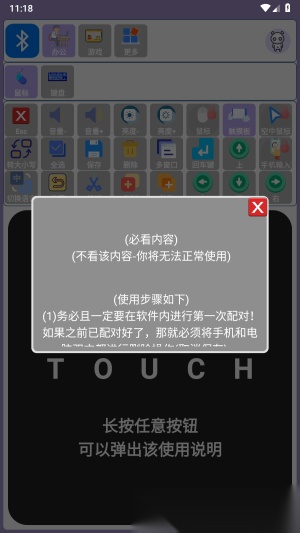
首先要打开软件,务必在软件内完成第一次配对;若此前已经配对过,就必须把手机和电脑上的配对记录都删除(取消保存)。
如果你之前是通过软件进行匹配的,那么之后只需打开软件就能直接连接了。
开启蓝牙后,进入软件内的蓝牙列表页面,建议等周围设备的搜索转圈完成,并且待控制的电脑蓝牙显示出距离信息。
接着点击你想要控制的蓝牙设备来完成配对连接,等连接成功后就能使用了。
Q:使用Android12及以上系统的新手机,在蓝牙侠软件中与电脑进行匹配时遇到了问题——要么匹配不成功,就算匹配上了,连接成功后操作也没有反应,而且还存在无法扫描到周围设备的情况?
A:问题产生的原因:你的手机蓝牙与电脑蓝牙之间存在兼容性不佳的情况,这引发了蓝牙系统在匹配或连接过程中出现问题(即蓝牙系统运行异常)
解决办法1:双方先重启蓝牙设备,同时将蓝牙侠软件也重启一次,之后再打开蓝牙并重新进行匹配操作,确认是否能够成功配对。
解决办法2:先进入系统蓝牙设置界面,确认手机和电脑的蓝牙是否已经完成匹配;若已匹配成功,先断开当前连接,接着将手机与电脑都重启一次,之后再打开蓝牙侠软件重新进行匹配连接操作。
Q:之前蓝牙侠能正常连接使用,现在连接成功了,但操作时没有任何反应,这是怎么回事呢?
A:解决办法1:重启蓝牙侠软件后再去操作
解决办法2:重启电脑蓝牙、手机蓝牙以及蓝牙侠软件,之后打开蓝牙侠,待需要连接的蓝牙设备显示出距离信息时,再执行连接操作。
Q:蓝牙设备首次配对时,配对成功了,但始终连接失败,或者连接成功后操作却没有反应,这该怎么办?
A:解决办法1:先把电脑和手机的蓝牙都关闭,接着重启两者的蓝牙功能,之后再通过蓝牙侠进行连接操作。
解决办法2:右键点击“此电脑”,选择“管理”进入设备管理器,找到蓝牙设备后,右键点击“Bluetooth Device”并选择禁用,随后重新启用该设备,接着重启电脑,最后按照蓝牙侠的4步连接流程操作即可。
Q:手机扫描不到任何设备?或者扫描不到想要连接的蓝牙设备?
A:解决办法1:要是控制的是电脑,就得开启电脑蓝牙,然后进入更多蓝牙设置,打开允许蓝牙被发现的选项。
解决办法2:若控制对象是手机,需操作被控制的手机进入蓝牙设置页面,开启“允许蓝牙被发现”功能,并且要保持停留在手机系统的蓝牙界面,等待被其他设备发现。
解决办法3:若需控制其他设备,操作步骤保持一致,只需确保被控制端开启蓝牙并允许被发现即可。
解决办法:要是仍存在问题,可尝试重启本软件并赋予相关权限,或者重启被控端与控制端的蓝牙功能。
Q:设备已经成功连接了,可为什么滑动操作时总是感觉卡顿、不顺畅呢?
A:滑动飘是由于蓝牙信号收到了干扰,主要原因:
主要原因:控制端(手机)连接了其它蓝牙设备
次要原因:手机在未扫描到电脑蓝牙的情况下就进行了连接(蓝牙列表中未显示距离信息)
次要原因:在手机连接电脑的时候,出现些连接异常
解决办法:
将手机蓝牙与其他所有设备的蓝牙连接全部断开,之后再通过蓝牙侠进行连接。
先去软件里断掉连接,然后重启软件后再重新连接
重启双方的蓝牙设备,检查是否可以扫描到电脑的蓝牙信号。如果能够扫描到,再点击进行连接操作。
将双方的蓝牙全部取消配对,然后重新匹配连接
Q:部分功能正常,部分功能无法使用?
A:因为不同厂商的设备在蓝牙控制协议的支持上存在差异,所以这种现象是正常的。您可以通过自定义对应的指令来实现控制。
操作非常简便,只需在设备上打开蓝牙完成配对,即可通过软件对它进行远程操控或参数调节。
办公、游戏、操控、日常等不同板块对应着各类用户的需求,所有需求都能在一个平台上得到满足。
最让人惊叹的还得是远程控制功能,设备连接蓝牙后,就能通过软件对其进行操控,这可真是不折不扣的黑科技。
所有功能与服务都是免费使用的,不要充值会员,没有额外收费,只需注册一个账号就可以了。
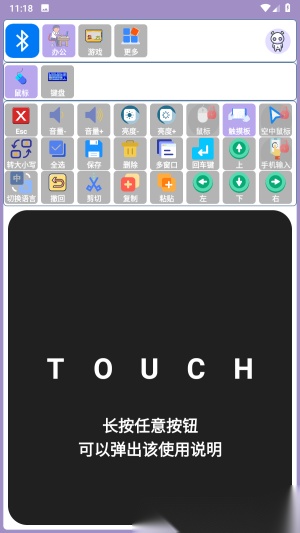
这款软件操作简单,功能又十分强大,实在找不到不使用它的理由。要是你在蓝牙方面有需求,尽管放心使用!
下载排行






 桌面日历
桌面日历 鉴定师9.1免费版
 视频拼接
视频拼接 李跳跳安卓12版
 HttpCanary
 熊盒子
熊盒子