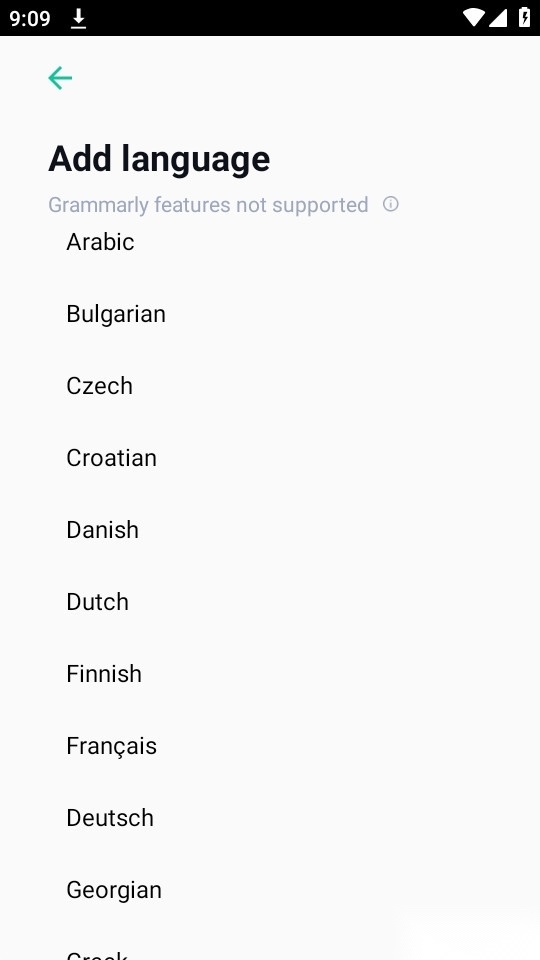
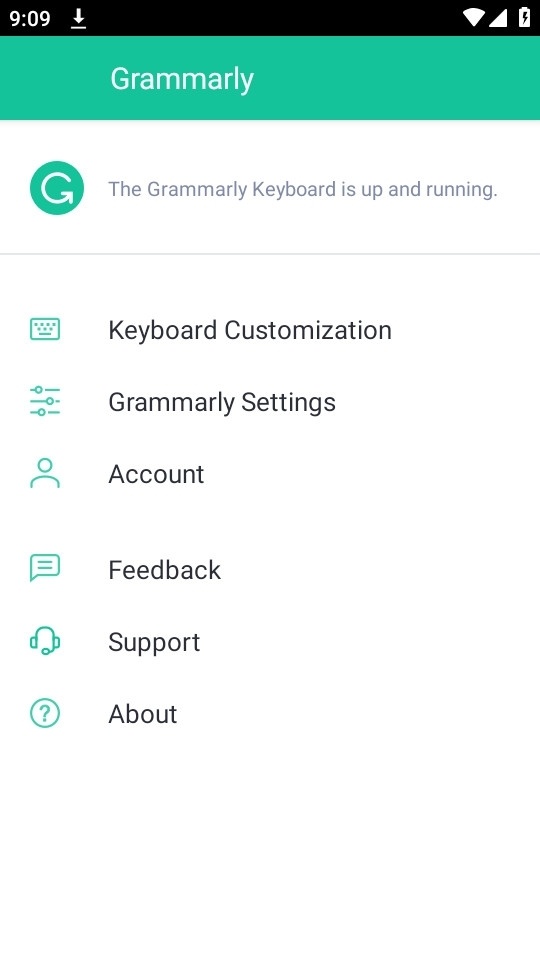
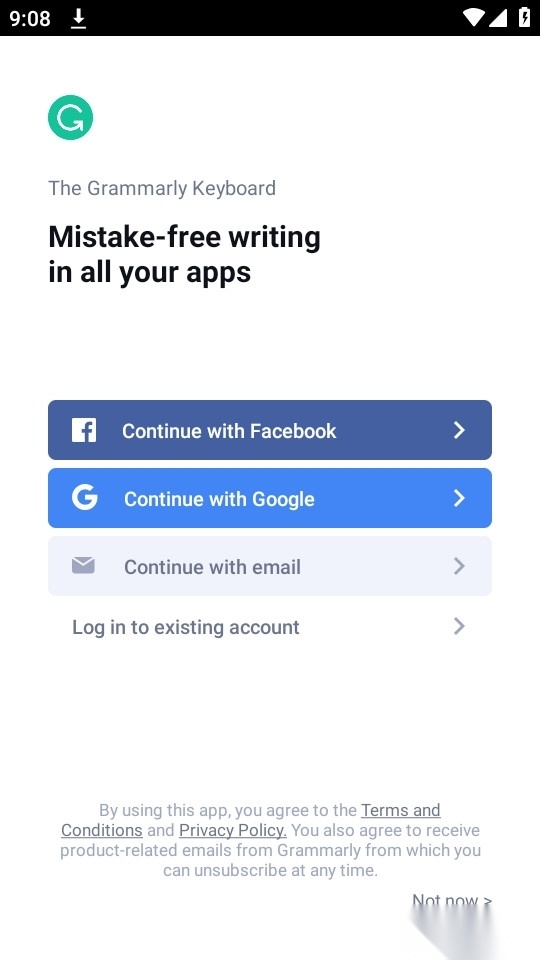
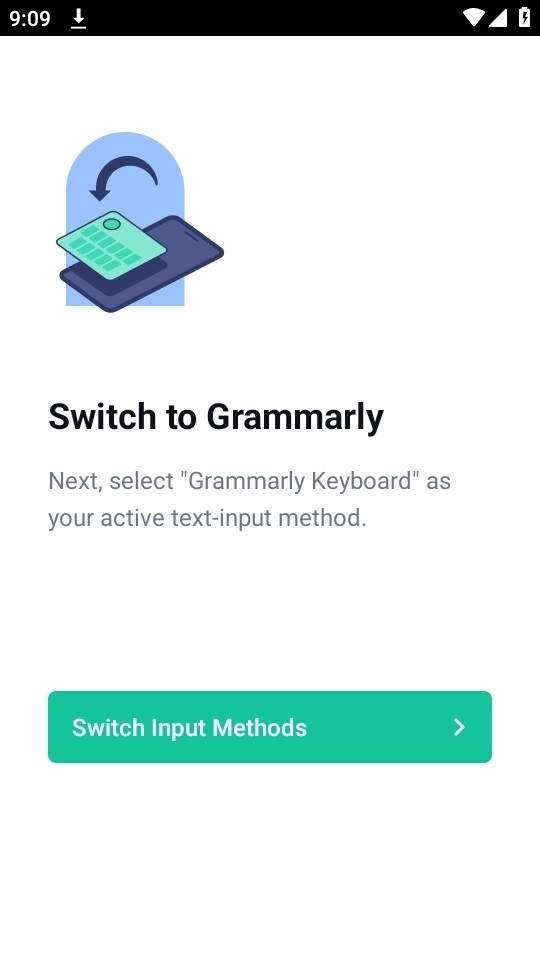
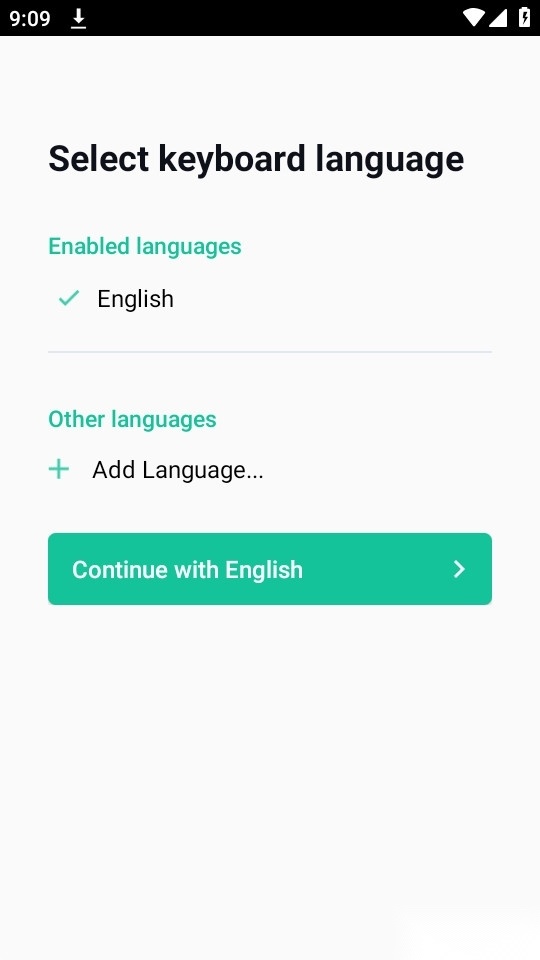
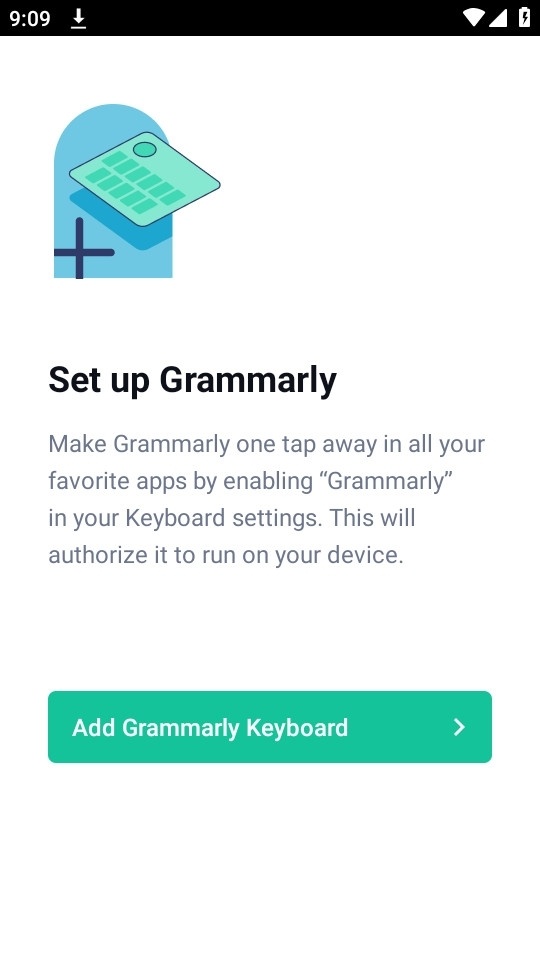
《Grammarly免费版》是一款依托AI技术的英文写作辅助工具,可通过Windows系统客户端、MacOS系统客户端以及在线网页这三种形式使用。无论是日常工作、生活场景还是学习过程中,遇到常见的语法错误问题时,它都能及时提供纠正建议,帮助优化文章表达,进而实现更好的文字修饰效果。

Grammarly的键盘与校对工具,能让你在各类应用里书写得清晰流畅、自信满满且毫无错误。像同义词工具这类高级功能,还可以帮你丰富词汇储备、检查单词拼写,并且能优化你的写作内容——无论是电子邮件还是社交媒体帖子都适用。
在线使用网址:https://.grammarly.com/
谷歌插件的地址是:Grammarly: Grammar Checker and Writing App
Word插件的获取地址为:Install Grammarly for MS Word
手机
输入法
插件地址:The Grammarly Keyboard | Grammarly浏览器插件地址:Grammarly: Grammar Checker and Writing App - Microsoft Edge Addons
(复制到浏览器当中使用)
邮箱
收不到验证码】
要是在注册QQ
邮箱
时收不到验证码,我们可以去邮箱
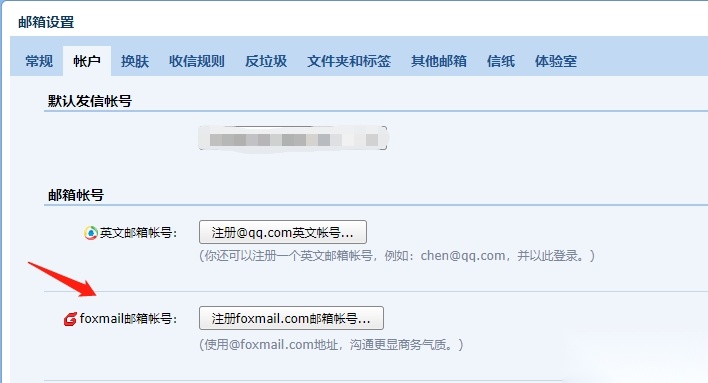
页面左上角找到“设置”这个选项。

在
邮箱
设置里找到“帐户”选项,这里能看到一个foxmail邮箱
帐号,接着点击“注册foxmail.com邮箱
帐户”。
按照“foxmail
邮箱
”的注册相关规定,申请一个账号。

在Word里安装Grammarly加载项
可参考此页面的介绍进行安装。
grammarly插件怎么安装到word:
点击查看
免费版对日常写作频繁的人而言,基本需求已经能满足了。虽说高级版功能更全面,但既然基础需求都能覆盖到,其实没必要额外花钱开通——当然,土豪就另当别论了。
高级版更适合专业英语写作人群,尽管每月需要十几美金,但Grammarly在线纠错工具对工作和学习都有帮助,这笔钱花得更有价值。
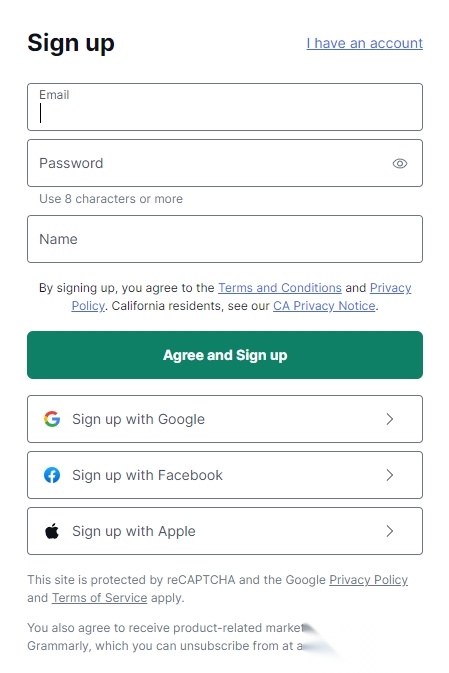
Grammarly支持多平台和多终端使用,具体涵盖网页工具、电脑桌面应用、Microsoft Word、浏览器插件以及手机键盘这五种方式。接下来,我们将重点介绍前四种电脑端的操作方法。在此之前,需要先注册一个Grammarly账号,注册时可以使用
邮箱
,并且该账号适用于所有使用平台。网站:https://www.grammarly.com
注册完成后,在网页上登录个人账号,即可看到如下界面:
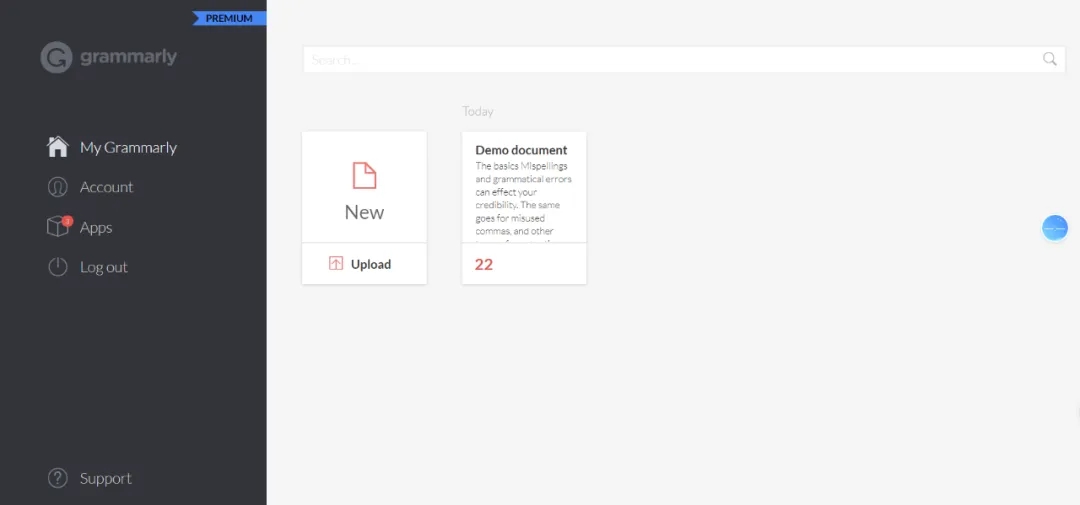
使用Grammarly网页工具修改个人文本主要有两种途径,其一是上传文件(点击上图中的“Upload”按钮),其二是直接复制粘贴文本(点击“New”后进入相应界面即可粘贴)。在此部分我们直接采用系统提供的示例文档(Demo Document),从中能够看到相对全面的修改维度。
无论是上传文件还是复制粘贴内容,都会弹出一个目标设置框,你可以根据需求对文本的受众类型、正式程度、领域、语气和意图进行个性化配置(之后也能随时修改)。
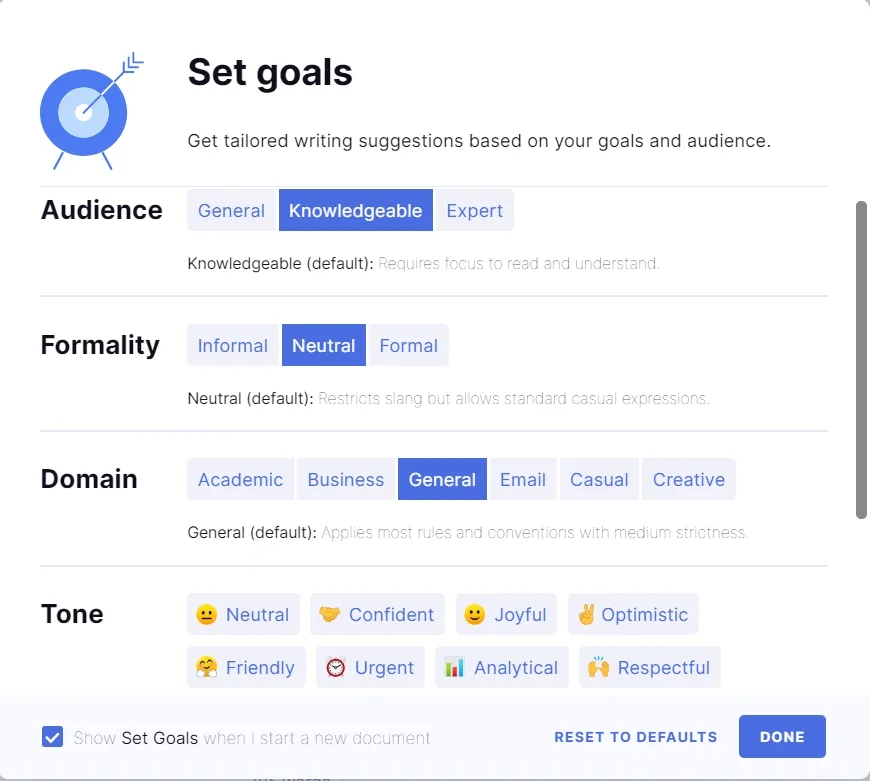
设置完成后,Grammarly会呈现一系列建议内容。左侧区域是标注后的文本,底部设有编辑栏,既能依据给出的修改建议随时调整内容,也可对格式进行修改。右侧区域会对文本进行评分,并从“Correctness(正确性)”“Clarity(清晰度)”“Engagement(吸引力)”“Delivery(表达效果)”四个维度提供修改参考;付费版本还能查看可读性、词汇使用等方面的详细报告及评分,点击“Goals”按钮可重新调整之前的个性化设置。中间区域则针对每一处标注内容给出具体修改意见,点击对应意见即可完成相应调整。以下为示例(Demo Document):
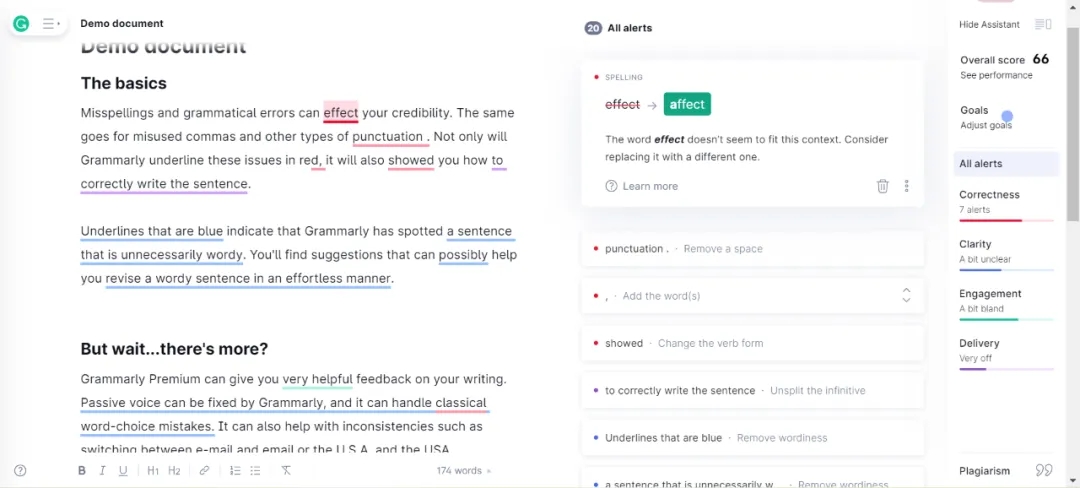
大家能够看到除基本语法、拼写、标点之外的检查建议,像词汇、风格这类内容。Grammarly还会说明修改的缘由,包括背后存在的问题以及相关语法点等信息,使修改建议更有参考意义,点击“Learn more”就能知晓更多详情,下面为大家举几个例子。
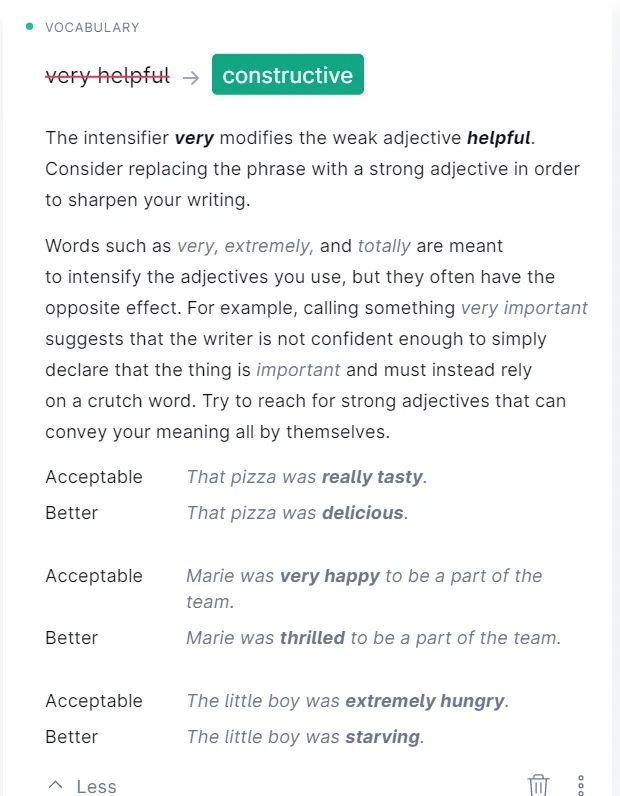
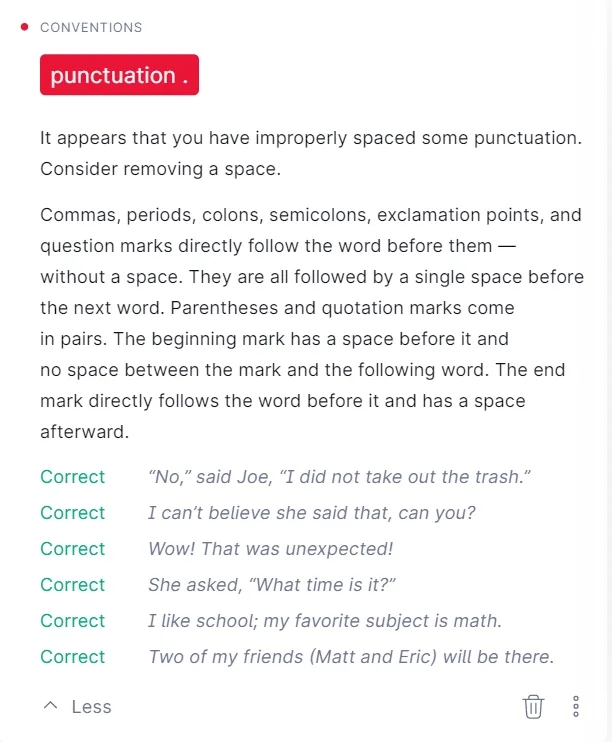
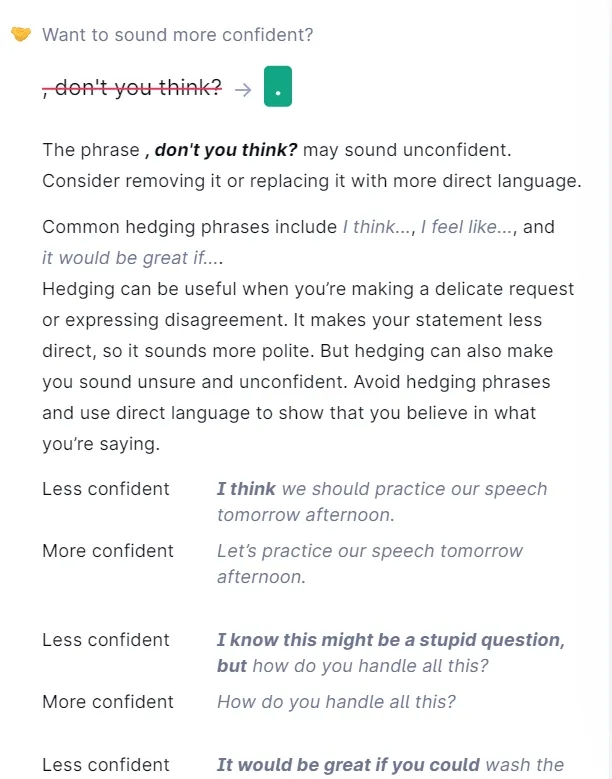
Grammarly能够作为插件添加到Microsoft Word里,对英文写作内容进行实时检查。在正式使用前,我们需要先获取并安装这一应用,可直接从Grammarly个人账号处操作,具体步骤如下图所示:
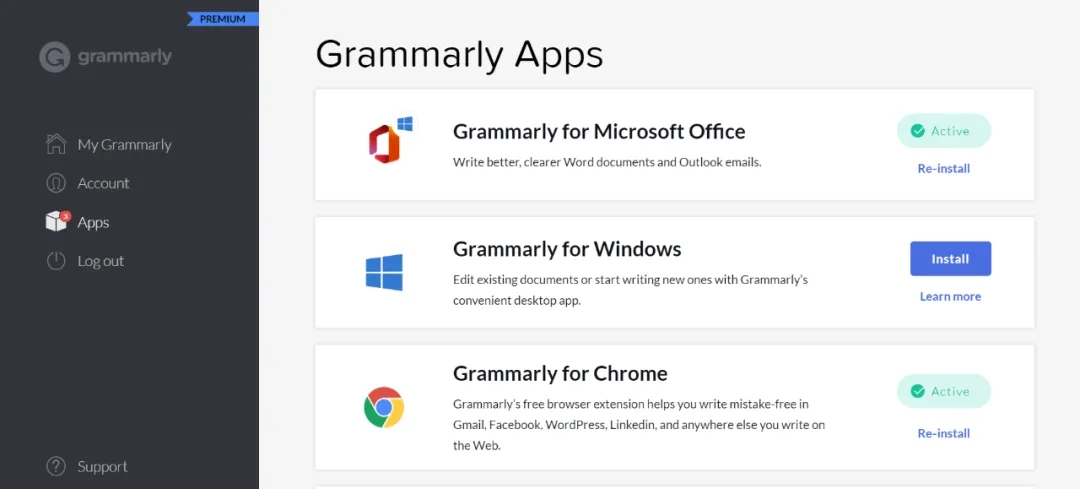
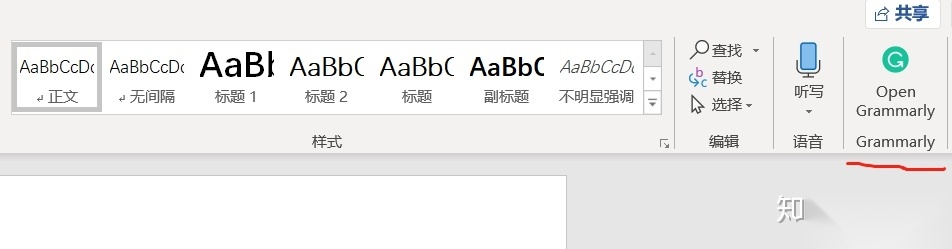
这里可以直接把这三个应用都下载下来并安装。点击“安装(Install)”后,系统会自动完成安装流程,之后打开Word,就能看到任务栏里已经出现了Grammarly的图标,点击“Open Grammarly”就能开始检查文本了。首次使用可能需要登录,届时会自动跳转到浏览器,登录自己的Grammarly账号即可。接下来想结合学术写作,简单展示一下它的具体功能,大家可以直接打开文本,就像下图这样:
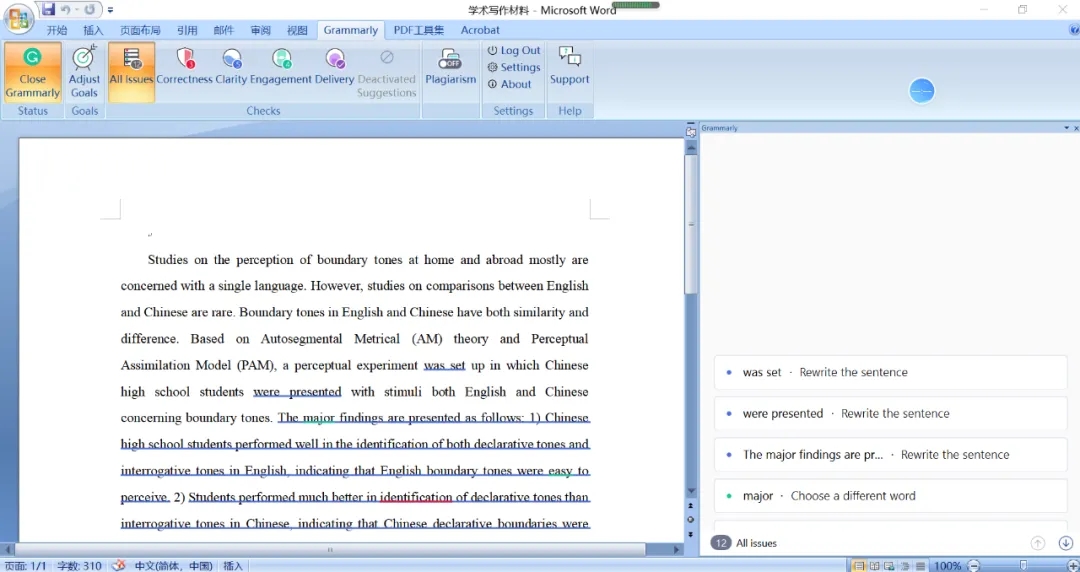
我们先来看看这里的布局情况。功能内容方面和网页版差别不大,主要是缺少打分和报告功能,其他部分基本一致;此外,调整目标里也仅包含“受众类型”“正式程度”“领域”这三个维度。
接下来,我们来看Grammarly在学术写作方面能提供哪些帮助。这里用到的示例文本是笔者一年前本科毕业论文的摘要部分,仅作参考使用。首先,需要大家在文本目标设置里,将“领域(Domain)”这一项勾选为“学术(Academic)”,同时把“正式程度(Formality)”调整为“正式(Formal)”。其次,大家可以留意Grammarly给出的写作建议,具体内容可参考下图:
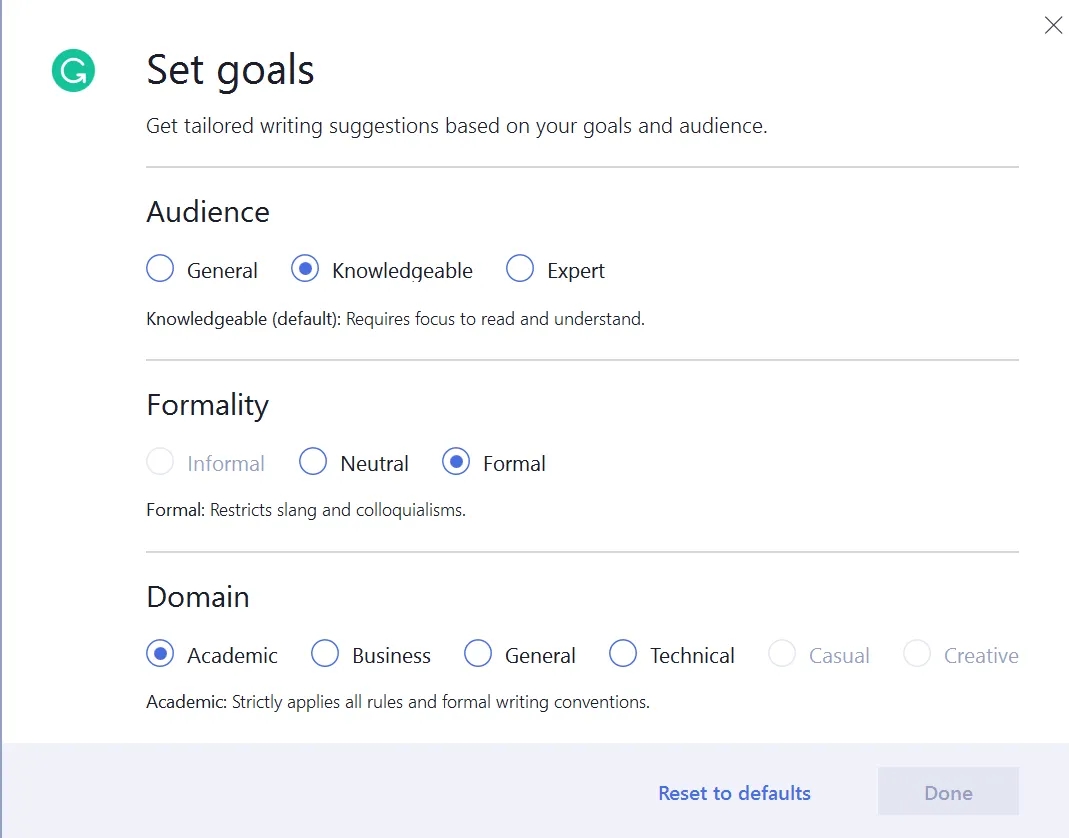
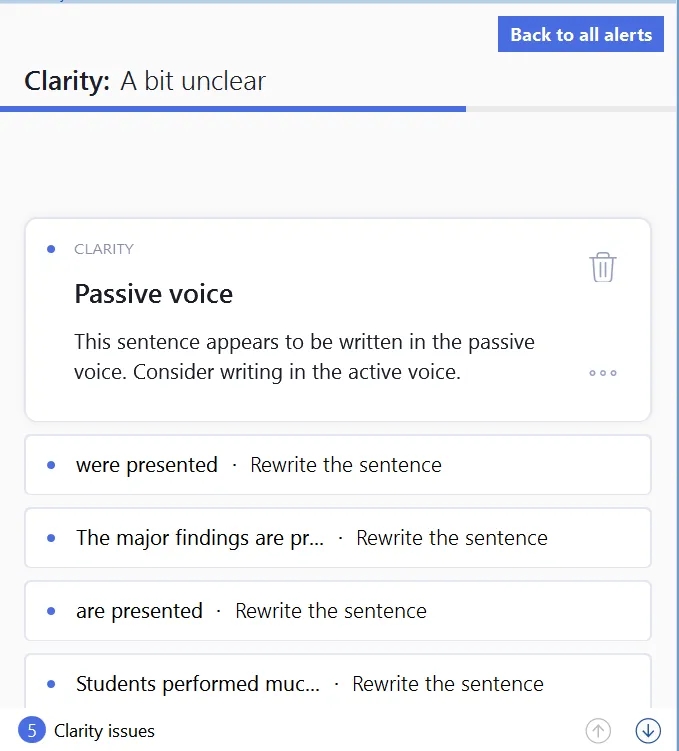
对于这些建议,大家应批判性地采纳。比如,Grammarly常常建议使用主动语态,这确实能让表达更清晰,但也要结合具体语境来判断是否适用。像前面提到的被动语态修改建议,由于文本内容涉及“进行实验”“呈现数据”等,施动者为研究者是不言而喻的,所以此处无需按照建议修改。
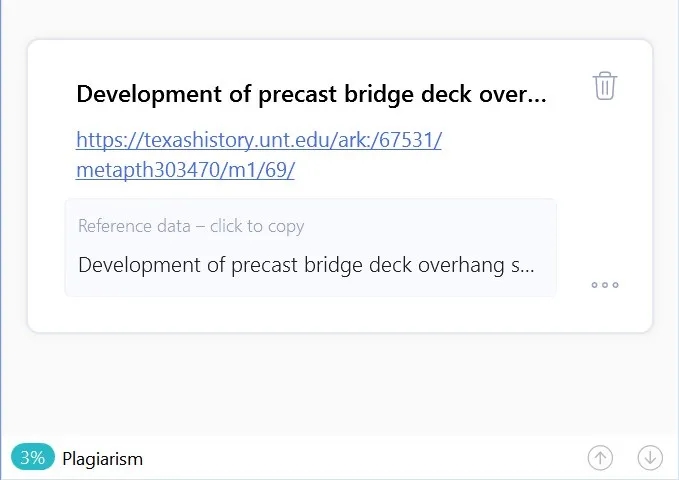
最后,大家可以点击右下角的“Plagiarism”查看系统给出的查重结果。Grammarly的查重数据库相当强大,判定标准也比较严格。由于这部分摘要聚焦于实验设计与结果的阐述,本身几乎不存在抄袭问题;系统显示的唯一一条重复结果来自建筑领域的文献,内容只是实证研究中常见的结构性表述。所以,大家可以直接复制该文献的参考地址,查看具体内容后,再决定是否需要对这段文本进行修改。

Grammarly安卓手机版是一款出色的英文写作辅助工具,除了手机端外还支持网页端使用以及插件形式,不过需要注册登录后才能使用。它提供免费版的Grammarly语法检测系统,希望能对大家有所帮助!
最后更新于2025年3月17日
错误修复——我们已解决各类问题,旨在提升应用程序的稳定性与性能表现。
立即更新,享受更流畅、更高效的体验!
下载排行




 橘子教育
橘子教育 太空探险记
太空探险记 精读圣经2023最新版
 掌上校园
掌上校园 问答库
问答库 家长时空
家长时空