

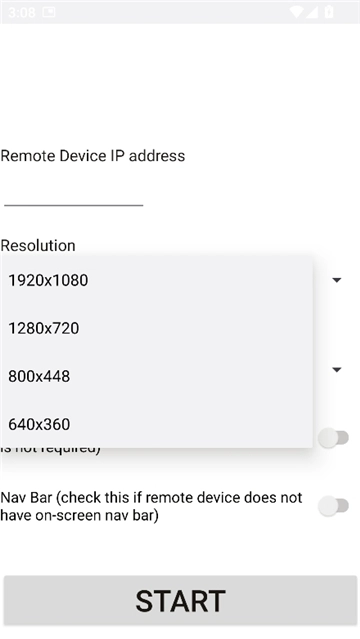


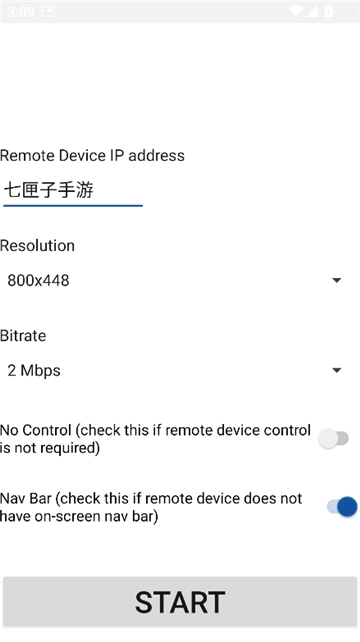
scrcpy是一款内存占用低但功能强悍的软件镜像工具,它能将PC端的scrcpy应用适配到安卓手机上。使用时需提前准备两部安卓智能机,在各自设备上输入对方的IP地址,即可实现两部手机间的互相控制与镜像功能。如此一来,各类软件、游戏以及大型文件的传输也会更加直接便捷,有需求的小伙伴不妨来试试scrcpy吧。
scrcpy的使用方法如下: 1、在当前页面下载scrcpy软件,完成安装后打开该软件。

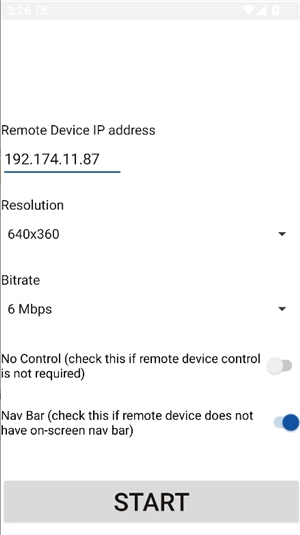
2、首先需要输入设备的ip地址
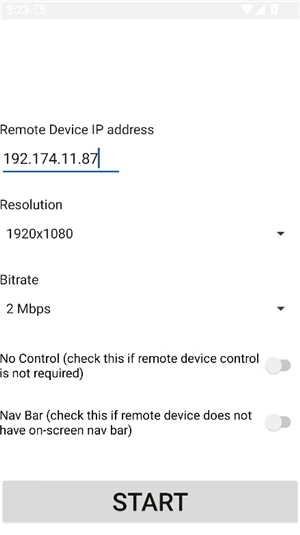
3、接着选择显示参数与比特率,建议设置为1280x720和2Mbps。

4、启动导航开关
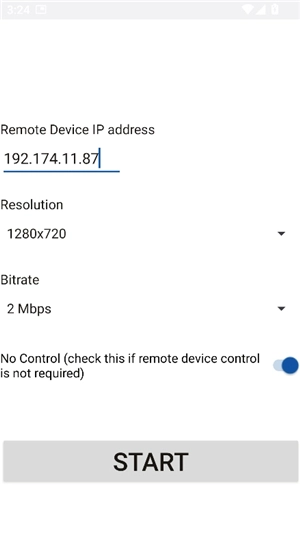
5、最后点击start运行即可
1、确保两个设备位于同一个本地网络上。
2、在需要进行镜像操作的设备上,开启ADB-connect/ADB-wireless/ADB over network功能。
3、打开 scrcpy 安卓版应用程序,然后输入需要进行镜像的设备的 IP 地址。
4、在下拉菜单里挑选显示参数与比特率(推荐选择1280x720和2Mbps,此组合效果最为理想)。
5、若需镜像的设备仅配备硬件导航按钮,需对导航栏开关进行设置。
6、点击开始按钮。
7、在目标设备上出现ADB连接提示时,选择“始终允许从这台计算机”并信任该连接(部分自定义ROM可能不会弹出此提示)。
8、好啦!您应该就能看到目标Android设备的屏幕了。
9、要唤醒设备, 请双击屏幕任意位置 。
10、若要让设备进入睡眠状态,需关闭近距离传感器,然后双击屏幕上的任意位置。
11、若要在镜像远程设备时恢复本地安卓系统导航栏,可从屏幕底部边缘向上滑动操作。

scrcpy是一款别具特色的安卓设备镜像与控制工具,即便在没有电脑的场景下,也能帮我们应对不少实际问题:
1、远程控制与协助
当家人或朋友遇到手机使用上的问题,而你无法在他们身边时,这个应用就能派上大用场。借助它你可以远程连接对方的手机,在自己的设备上直接进行操作,帮他们完成设置、安装应用或者排查故障等操作,效果和你亲临现场一样。
2、手机到平板的扩展屏
当你需要用更大的屏幕来浏览内容、回复消息或者处理一些简单的办公事务时,可以把手机屏幕镜像到平板电脑上。这样一来,你就能借助平板的大屏幕进行更舒适的操作,不用再在小小的手机屏幕上反复滑动了。
3、多设备管理
要是你手头有多台安卓设备(像工作用的和个人使用的),借助scrcpy安卓版就能在主要设备上轻松管理并操控其他设备。你能够集中处理各个设备上的通知、消息或者文件,让效率得到提升。
4、游戏演示与分享
对于手机游戏玩家而言,要是你希望在另一台设备上呈现游戏画面,又不想借助录屏软件,它就提供了一种低延迟、高品质的实时镜像办法。你能够把游戏画面投射到其他设备上,让观众可以更清楚地看到你的操作。
5、屏幕修复后的数据恢复
在一些紧急状况下,要是你的手机屏幕出现碎裂或者触摸功能失效,但设备内部系统依旧能正常工作,你可以借助另一台安卓设备与它建立连接。通过这种方式,你就能对该设备进行远程操控,进而备份关键数据或者导出文件,防止数据遗失。
1、视频录制和截图
我们支持用户对设备屏幕进行录制与截图操作,这样能方便用户记录并分享设备上呈现的各类内容。
该功能可借助命令行参数开启,例如使用--record <文件名>.mp4来启动屏幕录制,通过--screen-touch <文件名>.png来启动屏幕截图(不过需要注意的是,Scrcpy本身或许并不直接支持截图功能,这一功能可能需要借助ADB或者其他工具来实现)。
2、无线连接
Scrcpy除了能通过USB连接外,还可以借助Wi-Fi无线连接的方式来达成远程控制的功能。
用户需保证设备与计算机连接至同一Wi-Fi网络,同时在命令行里输入对应的参数以完成连接建立。
3、多设备连接
支持同时连接多台安卓设备,用户可在电脑上对这些设备进行切换与操作。
这对开发者而言格外关键,能让他们更便捷地开展多设备的调试与测试工作。
4、屏幕镜像
可以实时把安卓设备的屏幕内容投射到电脑上,电脑屏幕上也能同步显示该设备的操作界面。
支持高品质的屏幕投射功能,分辨率能够达到1920×1080甚至更高,帧率范围在30到120fps之间,实际数值会根据设备的性能情况有所不同。
5、操作控制
用户能够在计算机上直接对安卓设备进行操作,像鼠标点击、键盘输入、滑动触摸屏这类操作都可以实现。
支持多点触控功能与物理按键映射,可实现对用户操作更精细的模拟。
Scrcpy这款工具能够把安卓手机的屏幕内容投射到电脑桌面上,并且允许用户通过电脑对手机进行操作。通俗来讲,就是能让你在电脑端直接控制手机!它具备鼠标操控、键盘输入、电脑与手机间剪切板内容的互相复制粘贴、拖拽文件到手机完成传输,以及拖拽APK文件实现安装等功能。Scrcpy的实际投屏表现十分出色,画面清晰且运行流畅,几乎没有明显的延迟;对比需要付费才能设置高码率的Vysor,Scrcpy支持自定义视频码率的特点显得格外贴心。该软件还支持自动横屏,操作反应灵敏,具有很高的实用价值。
下载排行





 录音兔
录音兔 AudioLab
 鉴定师9.1免费版
 鸿蒙系统
鸿蒙系统 李跳跳安卓12版
 HttpCanary