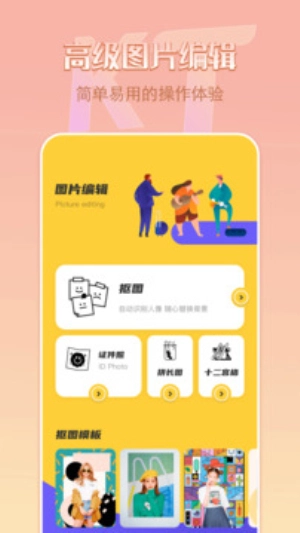
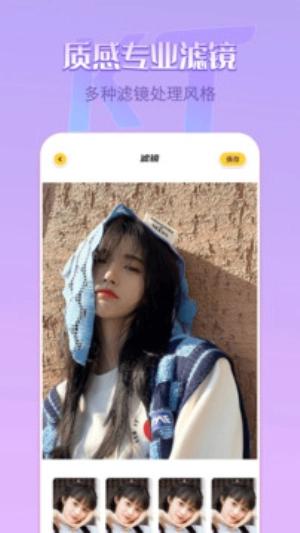

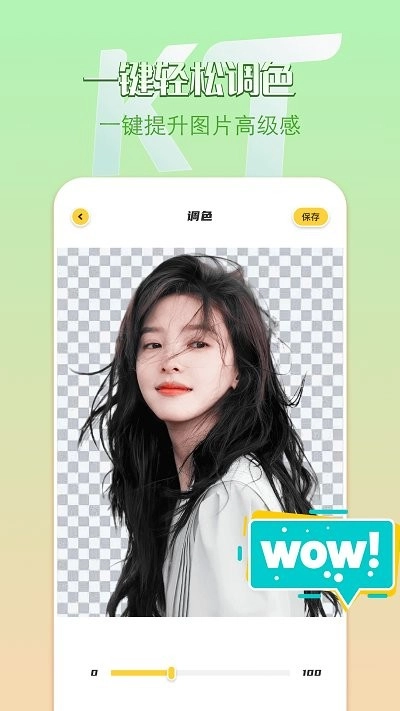
removebg抠图手机版是一款功能强大的万能抠图工具。这款软件界面布局简洁清爽,占用空间小,还具备智能识别、智能修图、裁剪、拼图等多种实用功能。用户可以从手机相册中选取照片进行编辑,完成后一键就能保存并分享。软件里的所有功能都对用户免费开放,而且操作简单易懂,就算是刚接触的新手也能轻松掌握使用。
removebg如何工作?
运用先进的人工智能技术对前景层进行检测,并将其与背景分离开来。
removebg支持哪些图像?
我们支持用户上传JPG或PNG格式的图像文件,单个文件大小上限为12兆字节。
为什么removebg对一些照片不起作用?
用于识别图像中的前景物体,并去除其余部分。这里的前景可以是人、产品、动物、汽车,或是任何能明确作为图像主体的事物。
上传图片的操作步骤如下:点击界面上的“上传图片”按钮,在弹出的本地文件选择窗口中找到并选中需要进行蒙版处理的照片,最后点击“打开”按钮即可完成上传。
等待处理:待自动照片处理结束后,选择“删除背景”选项。
查看效果:查看处理后的效果,以确保消光符合您的需求。
在进行格式选择前,要留意将保存格式选定为PNG。虽然不少在线工具在保存带有透明背景的图像时,默认采用的就是PNG格式,但还是建议仔细检查确认一下。
图片:点击右侧的“”按钮,等待完成。
使用图片:完成操作后,到本地设备中打开该图片,此时它应当已是背景透明的PNG格式图片了。
上传图片:
在网站首页找到“上传图片”选项并点击,即可选择从电脑本地选取图片文件,也能直接粘贴图片链接。
根据提示,单次可以上传一张照片进行抠图处理。
自动抠图:
图片上传成功后,Removebg会自动启动背景抠除功能对图片进行处理。这个处理过程需要一定时间,具体时长会根据图片的大小以及复杂程度来决定。
预览和编辑:
抠图结束后,你能够在预览区域查看处理好的效果。要是觉得效果不错,就可以直接进入下一步;要是不满意,也可以选择重新上传图片或者手动进行调整。
更换背景为白色:
在预览区域的右上方,找到并点击“编辑”选项。
在编辑界面里,找到“颜色”选项并点击它,随后在弹出的颜色选择器当中挑选“白色”。
此时,图片的背景就已经被更换为白色了。
保存图片:
更换背景后,你可以选择保存图片。Removebg支持免费保存低分辨率的png格式图片,若要保存高分辨率的图片,则可能需要支付相应费用或消耗积分。
可以根据自身需求挑选要保存的图片格式与分辨率,之后点击“保存”按钮就行。
这款软件可免费使用,不仅支持多张图片的批量抠图处理,还具备更为丰富的功能。
支持API调用:用户可将抠图功能集成至各类不同软件中,从而丰富软件的应用场景与功能多样性。
快速AI自动抠图工具:该软件具备智能操作功能,可助力用户节约更多时间。
加速您的工作流程:无需用户耗费过多时间,可提升用户的工作效率。
自动去除背景:可快速对图像进行自动裁剪,同时为用户提供更多智能化功能。
添加新背景功能:支持用户将自己的照片融入珠穆朗玛峰场景中,能呈现出极具震撼力的视觉效果。
用户可以在软件里把自己的照片分享给好友,让更多人都能看到这些创作内容。
惊人的成效:不管用户要裁剪哪类照片,都能迅速完成裁剪操作。
V1.4.5版本
已知bug修复;
下载排行






 AI换脸p图
 FaceAi
 deepfake
 隐形相机
隐形相机 糟老头至尊免费版
 kirakira+