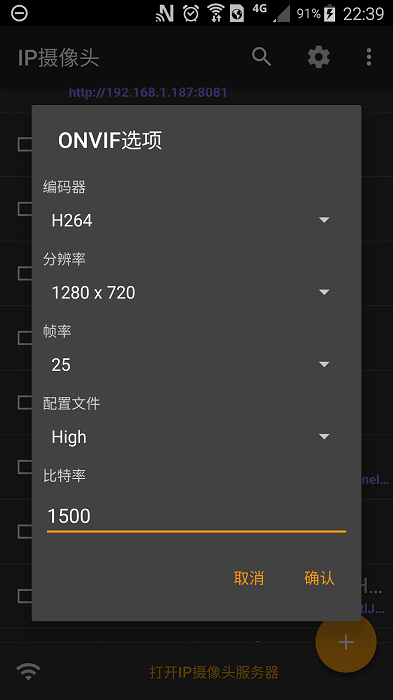

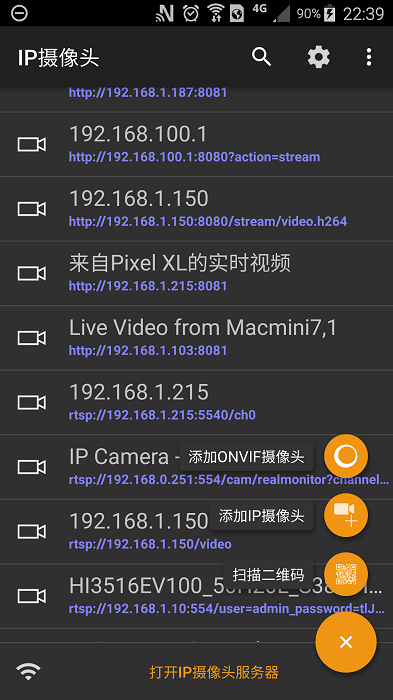
IP Camera为用户提供了便捷实用的监控服务,用户借助这款软件能把手机转化为无线IP摄像头,灵活设置动作与声音监控功能,当音画出现异常情况时,软件会及时进行记录并向用户发出通知。该软件还为用户提供多个摄像头的实时查看服务,用户不仅能够自由调节相机图像的画面效果,并且可以选择多种格式将录制完成的音画资源导出到软件外。感兴趣的朋友们赶紧来体验一番吧!
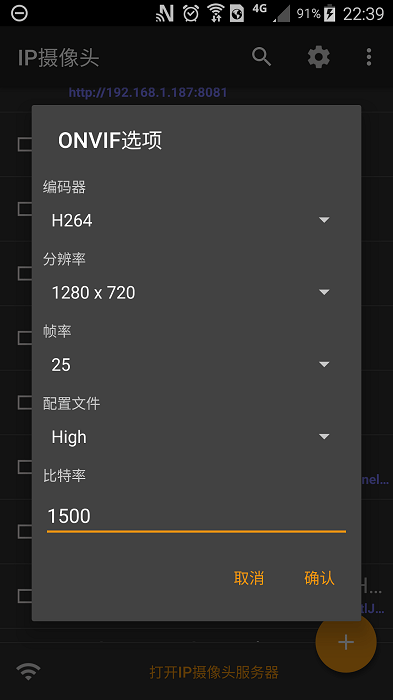
1、借助声音信号启动运动检测功能,兼容IP摄像机集成任务插件
2、支持视频聊天功能,该功能基于视频流技术运行,兼容Windows和Linux系统,使用时需配备通用的mjpeg视频流驱动程序。
3、传感器数据采集,可在线绘制图像
4、具备丰富的宝宝与宠物监控功能,涵盖夜视、运动检测、声音检测等。
5、当监测到移动或声音时,会触发云推送通知;动作被触发后,系统将执行云记录操作。视频方面可提供技术支持。
6、提供多种Web渲染器选项:Flash、JavaScript及其他渲染器
7、P相机借助filoader插件可上传至dropbox、sftp、ftp及email平台
8、音频流格式支持wav、opus和aac(其中aac格式需在android 4.1及以上版本使用)
9、视频可录制为webm、mov、mkv格式,mpeg4格式则支持在android 4.1及以上版本使用
10、日期、时间和电源视频叠加
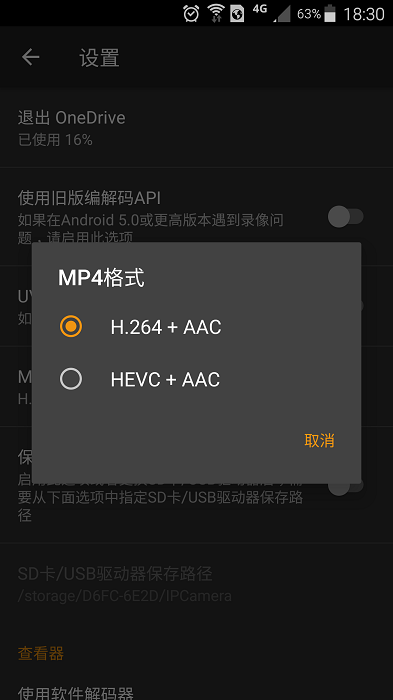
1、一键快速连接摄像机服务器,让您的摄像机管理更便捷,提升管理效能,优化管理体验。
2、设置服务器类型,便于您更好地管理手机摄像头,提升管理效率。
3、支持一键式快速添加远程摄像机,简化了摄像机的添加流程,既提升了操作效率,也让设备管理更为便捷,有助于提高整体管理质量。
4、增设摄像机设备,优化操作便捷性,提升摄像机管理效能,让拍摄更具专业性,同时增强物理层面的操控能力。

支持视频聊天功能,该功能通过视频流实现运行,兼容Windows与Linux系统,需配备通用的MJPEG视频流驱动程序。
当监测到动作或声音时,系统会推送云通知;若监测到动作,还会同步进行云记录。该功能由Ivideon提供技术支持。
拥有丰富的宝宝与宠物监控功能,包括夜视、运动检测以及声音检测等。
配置- 本地 接入
在相机接入互联网前,需先将其设置为本地接入模式,初始状态的配置可参考随机附带的技术文档来操作。待相机完成本地接入设置后,即可开启网络摄像机的远程访问功能。
配置- 远程 访问
在着手配置远程访问前,建议先与网络管理员取得联系,这样能确保你具备进行摄像机远程访问配置的合适权限,等确认没有问题后,再启动相关操作流程。
要让网络摄像机接入互联网,就得配置端口转发。端口转发能让你在远程通过转发网络摄像机所连的网络端口,来访问这台网络摄像机。操作时,首先要进入你网络里的路由器,接着设置路由器,让它能转发网络摄像机使用的端口。至于网络摄像机具体需要转发哪些端口,你可以查看随设备附带的说明书。
第1步- 获取IP地址信息
为了访问网络里的路由器进行端口转发配置,我们得知道IP网络摄像机所连接路由器的IP地址。您可以向相关网络管理人员咨询获取这个IP地址信息,也能在Windows命令提示符里输入“ipconfig /all”命令来查询。要打开命令提示符窗口,您需要点击Windows的开始按钮,接着点击“运行”选项。之后,在弹出的对话框中输入“cmd”,再点击“确定”就能进入命令提示符界面了。
此时会显示您电脑的IP配置信息,您可以通过执行“ipconfig /all”命令,把路由器的IP地址记录下来。后续访问路由器并进行端口转发设置时需要用到这个IP地址。网络路由器的IP地址会以“默认网关”的形式呈现,比如常见的路由器IP地址可能是192.168.0.1。
第2步- 访问网络路由器
现在你已经获取到路由器的IP地址了,接下来在网络浏览器里输入这个地址就行。就像这个例子里展示的,这台路由器可以通过在Internet Explorer的地址栏中输入IP地址192.168.0.1来访问。
第3步- 配置路由器的转发端口
现在你已经进入网络路由器,接下来,我们将进入路由器的端口转发配置环节。关于该环节的具体位置,建议咨询路由器制造商以获取更详细的信息。
输入网络摄像机的本地地址,该地址会作为与端口连接的唯一地址进行转发。本文示例中,摄像机的80端口将被转发。部分IP网络摄像机需要转发多个端口地址,以确保用户能使用其提供的全部功能。另外,你需要选择使用的协议,一般为UDP、TCP或两者皆选,你的路由器或许还有其他额外选项。多数情况下选择两者都选即可,这些标准会在端口转发过程中应用。点击“应用”,所需的各项设置就全部完成了。
在完成路由器配置的设置与保存操作后,屏幕上会弹出一条信息提示,其中包含若干默认项目。提示内容的最下方,设有IP网络摄像机(即“IP Network Camera”)的入口。
第4步- 在互联网中访问您的IP网络摄像机
在路由器完成端口转发配置后,我们就能通过网络访问网络摄像机了。建议在远程环境下测试访问网络摄像机,而非仅在局域网内验证端口转发是否正确。处于远程位置时,需输入网络摄像机的公网IP地址,这需要联系你的ISP(互联网服务提供商)获取。若不清楚公网IP地址,将无法从子网访问网络摄像机,因为摄像机的私有IP地址仅能在其连接的局域网内被识别,无法在互联网中被直接访问。
输入一个公网地址:69.159.228.4,同时在地址栏输入端口号800。根据指南,这款摄像机不使用80端口。由于访问网络摄像机时若无需输入端口信息,地址栏中默认会转发80端口;但部分IP网络摄像机出于安全考量不使用80端口,建议向网络管理员或路由器制造商咨询80端口的安全相关问题。若80端口未被使用,则需输入完整IP地址,并在其后加上冒号和实际使用的端口号。
IP Camera是一款功能强大且界面清爽的手机摄像头管理工具。该软件支持用户在手机端实现多个摄像头的管理操作,使用户能够随时随地对摄像画面及录制内容进行调整,从而为用户提供更便捷的监控录像服务。
v10.6.3版本
-修复在部分设备上不能开启硬件解码器的问题
-在部分支持的设备(如iPad Pro 2021、iPad mini 6、iPad 9)上提供“人物居中”功能,您可通过设置调整该选项
v10.6.2 版本
* 修复摄像头名称叠加问题
* 修复不能在iPad Pro上使用多摄像头的问题
v10.5.9 版本
现在视频叠加功能支持的字符类型不受限了,像中文、Emoji表情符号等都能正常使用。
* 视频叠加支持多行自定义文本
* 视频叠加支持自定义文本颜色和字体
* MJPEG解码器支持GPU加速
* 优化双摄像头切换
* 优化IP摄像头服务器IP地址显示
下载排行






 阿美变声器
阿美变声器 鸿蒙系统
鸿蒙系统 视频拼接
视频拼接 AI字幕
AI字幕 HttpCanary
 熊盒子
熊盒子
