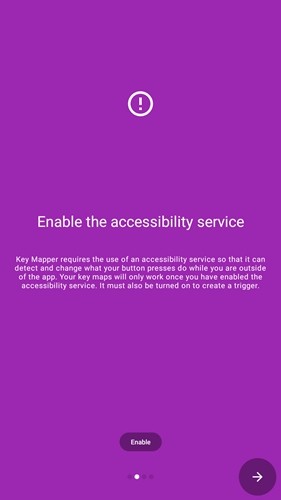


这款由花莫染汉化的键位映射工具,是移动设备上的实用助手。它支持指纹手势自定义、音量键模拟,还提供快捷连接功能;通过蓝牙配对物理键盘后,能轻松实现复杂按键操作。无论是游戏操控、模拟操作,还是办公学习场景,它都能派上用场,有效提升使用效率。感兴趣的话,不妨体验一下这款汉化版键位映射工具。
这款由花莫染汉化的键位自定义工具,能让你在手机上自由设置手势指令,通过简单的配置流程就能打造专属的快捷操作方案,让日常使用设备时的操作步骤更简洁顺手。
1. 一个特点:能让您在短时间内轻松完成快速连续点击,提升操作效率。
2这款高效的内容获取工具具备精准的定位与色彩识别能力,能为开发者的工作提供有力支持。
3. 脚本导出功能:通过键盘向导的一键导出脚本功能,让移动应用的使用更加便捷,共享也更轻松。
4. 多点触控:支持同时点击或滑动多个点。
1. 一键式设置操作指引,保存后点击脚本,后续可继续使用,为您带来理想的点击效果;
2. 全局设置方面,中文版本的键映射器有助于用户更顺畅地操作软件,便于对所需参数进行配置。
3. 一键式操作,使用方法极为简便,只需手动设定好参数就能开启运行。
4为刚接触应用程序的新手准备的入门指引,能协助他们快速熟悉操作流程,轻松掌握使用方法。
1. 首先,需要并打开元气骑士游戏。
2在游戏的操作界面里,找到位于右上角的键盘样式图标并点击它,这样就能进入到按键配置的相关页面了。
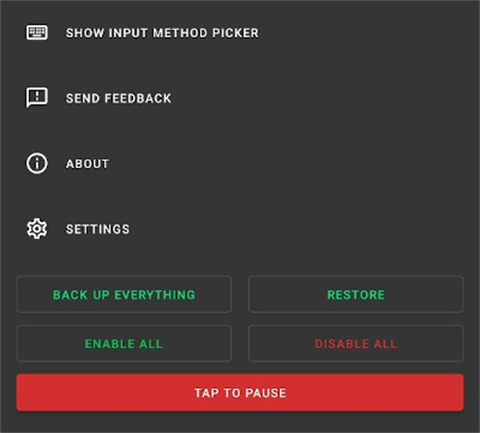
3. 键映射器了多种按键方案,支持选择一键连招、自动技能、自动攻击等操作所对应的按键。
4在按键配置页面,用户能够对按键方案进行个性化设定。具体操作是双击空白区域创建新的点击点位,接着把它移动到游戏界面的对应位置,再关联上键盘按键,这样就能完成自定义操作的设置。比如,可将游戏里的攻击功能对应到键盘的“x”键,技能释放功能对应到“Q”键之类的。
5. 完成自定义设置后,保存相关配置并将其应用到游戏里,这样就能保证在游戏过程中可以依照新的按键布局进行操作。
1先找到对应的触发器,在其名称右侧有个标着数字3的菜单项,点击它就能展开相关菜单列表。
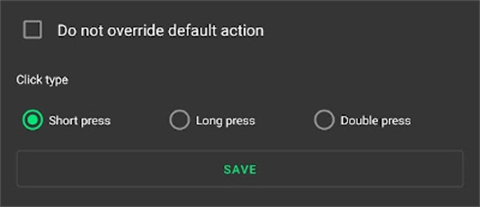
2. 你能够从四种不同的设置里进行挑选。开启“不覆盖默认操作”这一选项,就表示键映射器不会替换触发器的常规操作,而是会同时执行键映射与默认操作。
3触发器支持三种不同的点击交互方式,可在短按、长按与双击这几种类型里进行选择。
4. 定制操作。
5. 接下来,点击3个堆叠的点以调出以下菜单。
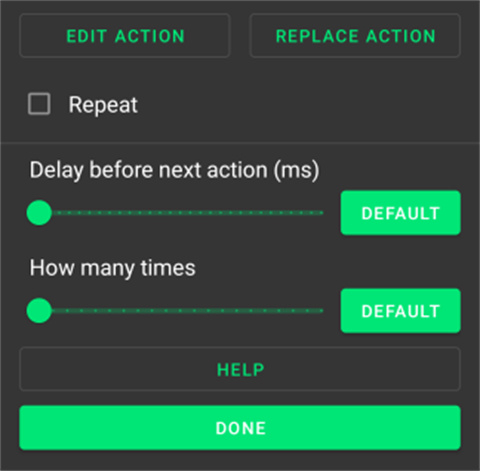
6您能够在此处对键映射的各类操作进行个性化设置,涵盖计时与乘数等功能。
下载排行






 桌面日历
桌面日历 鸿蒙系统
鸿蒙系统 视频拼接
视频拼接 李跳跳安卓12版
 HttpCanary
 熊盒子
熊盒子