这款手机端思维导图工具能帮助用户梳理思路、提升效率,支持多账号同时登录协作编辑,完全免费,有需要的用户可以尝试使用。
电脑端在换行操作上更为便捷,而移动端处理起来相对麻烦。用户通过电脑端完成换行设置后,相关内容会自动同步至移动端。具体的操作步骤如下:
当在电脑端操作迅捷思维导图时,若某个节点承载的内容超出了合适的显示范围,想要让文字分开展示,只需要先点击该节点进入编辑状态,再把输入光标定位到想要开始换行的位置就可以了。
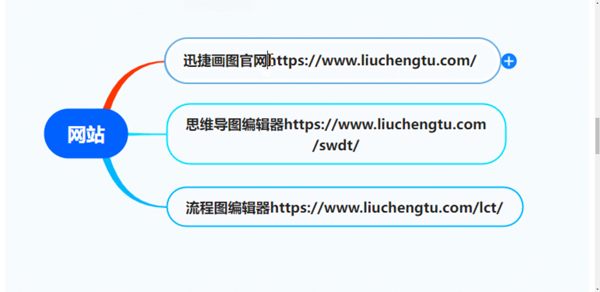
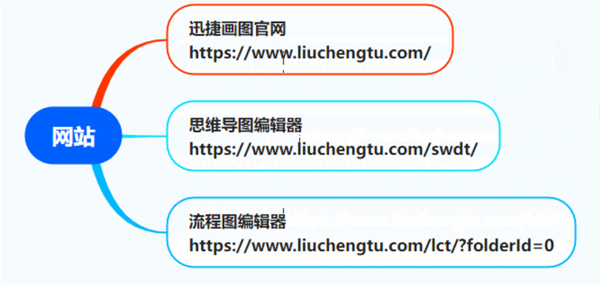
想要给节点内容换行很简单,按下Shift+Enter组合键就能轻松实现。
1启动迅捷思维导图应用,在软件主界面中挑选任意一款图形模板,点击创建按钮即可进入编辑界面开始制作。
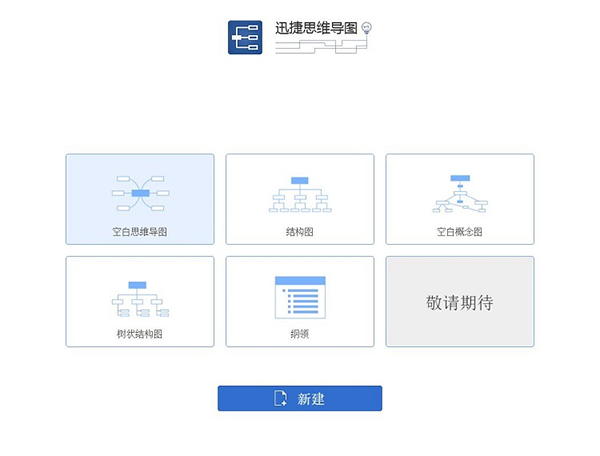
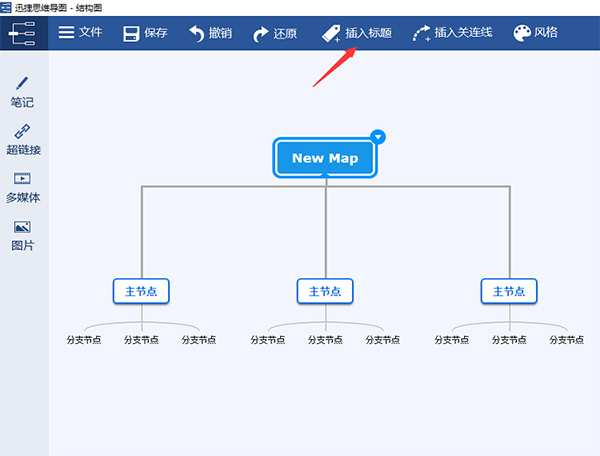
2进入创作界面后,能看到界面四周分布着各类功能栏,这些工具在绘制过程中均可调用;点击顶部选项中的“添加标题”功能,就能为思维导图新增节点。
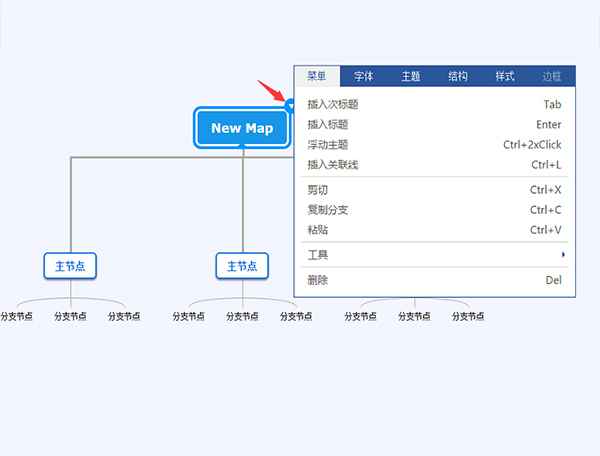
3、新节点添加完成后,接下来要做的就是添加内容,只需双击文本框就行;点击文本框右上角的倒三角按钮,就能对字体、主题、结构、样式以及边框进行设置。
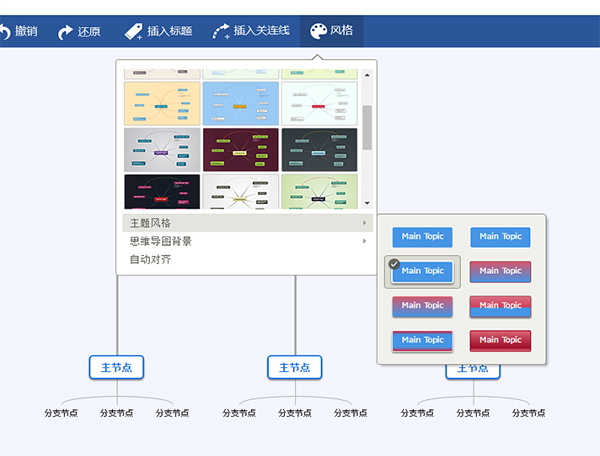
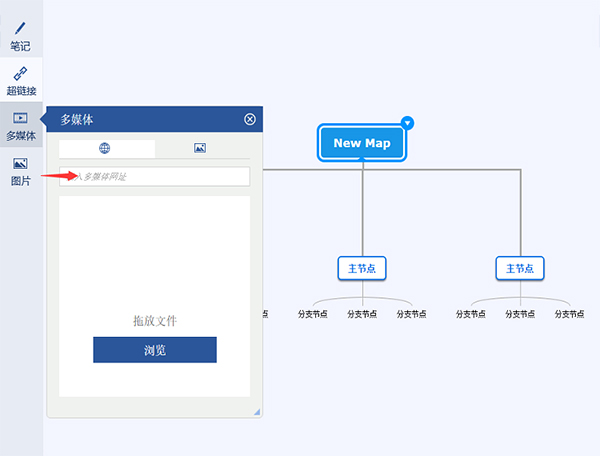
4在风格样式的调试页面,选择心仪的样式后,制作界面会自动适配调整,而思维导图的核心内容保持不变。此外,通过画布左侧的工具栏,能够为导图的任意节点添加多媒体元素,只需把所需的多媒体链接填入对应的位置就可以了。
5在画布左侧的工具栏里,能够为导图的任意节点添加多媒体内容,只需把所需的多媒体链接填入对应的位置就行。
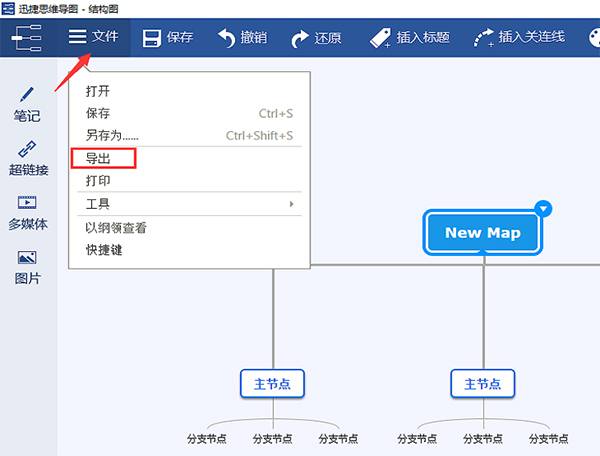
6当一幅完整的思维导图绘制完成后,接下来就可以进行导出操作了。具体步骤如下:首先点击界面上方工具栏中的“文件”选项,在展开的菜单里找到“导出”功能并点击,此时会弹出格式选择窗口,只需选定所需的文件格式,再点击窗口下方的“导出”按钮,就能完成整个导出流程。
1、线跟客户端文件是否同步?
当设备处于网络连接状态时,在线平台、电脑端与手机客户端之间的数据能够保持一致。用户可以把各类文件存储到个人账号空间中,无论使用哪台设备登录,都能即时访问到最新的文件内容。
2、维导图是否可以分享
可以进行分享操作。在手机端,你可以通过点击工作台右上角的折叠菜单,选择“分享”选项;也可以直接点击文件右侧的三个点图标来完成分享。
3、思维导图导出后文件是否可以再次编辑?
导出为图片和PDF格式后,文件将无法再次进行编辑操作;而若导出为Json、Xjm或Xmind等格式,则可以重新导入并继续编辑内容。
4、可以离线编辑吗?
PC和客户端可以离线编辑和导出。
5、思维导图能够导出哪些格式呢?当前支持导出JPG、PNG、PDF、Xmind、Freemind、Mindmanager、Markdown、TXT、JSON以及XJM等多种常见格式。
【自由编辑】
可自由编辑文字以及节点样式,制作你专属的思维导图
可根据需要,插入不同的图片、图标以及链接等
【风格多样】
具备海量精美主题,可一键切换
【一键导入/导出】
支持一键导入/导出多种跨平台格式文件
【数据实时同步】
WEB、PC和文件互通,多端备份,文件不丢失
支持离线使用,再也不用怕断网无法操作
v3.0.1.0版本
1、新增图片转导图功能
2、新增添加上级功能
3、新增调整节点顺序功能
4、新增新手引导
5、修复已知Bug
下载排行





 小说抄写员兼职app
 小蓝本
小蓝本 安卓春天
安卓春天 群发大师
群发大师 WTS
WTS 小简历
小简历