


由谷歌打造的这款输入法应用,具备丰富多样的实用功能。它兼容多种输入模式,还提供了图片表情包服务,能依据用户输入的文字智能匹配并呈现相应表情包;同时全程干扰,让用户尽享简洁流畅的输入体验。此外,该应用还配备了辅助纠错功能,帮助用户减少输入错误。感兴趣的话,不妨亲自尝试一番!
1、智能输入
在字词选用和语句组织上精准度高,能敏锐领会您的需求,无论是简短表述还是长篇文字,都能让您随心输入、畅意表达。
2、时尚语汇
这个词库涵盖了网络上的流行表达和热搜词汇,具备及时更新的功能,能全面收录最新的语言内容。
3、个性定制
将使用习惯与个人字典同步至Google帐号,还能主动适配最契合用户习惯的语言模型。
4、丰富扩展
通过开放的接口机制,开发者可以自由构建和定制多样化的输入扩展功能,让这款输入法具备更广阔的功能拓展空间。
5、多彩体验
在重要的节庆日与具有纪念意义的日子里,呈现出独具特色的Google式标识;借助输入控制面板,即时展示诸如准确率、速度等相关指标,使打字体验增添更多趣味性。
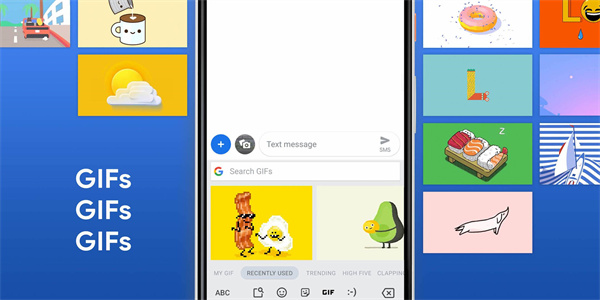
1您可以从海量表情符号中挑选心仪的样式,在安卓4.4及更高版本的设备上,长按Enter键就能在各类应用里便捷调用表情符号功能。
2、依据您输入的内容来学习您的输入习惯:只要是之前输入过的字词,后续都能通过快速滑行输入,或者在字词建议里找到它,不用手动把该字词添加到个人字典。长按任意一个建议字词,就能把它从“记忆字词”或键盘字典中删除。
3、能够在多个设备之间同步记忆过的字词,从而优化输入建议(启用步骤:先点击“Gboard 设置”,接着选择“字典”,最后点击“同步记忆字词”)。
4第四项功能是滑行光标控制:只需用手指在空格键区域滑动,就能灵活操控光标移动。
5第五项功能为滑行删除:在Delete键上向左滑动,就能实现对多个字词的快速删除操作。
6、始终显示数字行(启用方法:依次点击“设置”→“偏好设置”→“数字行”)
7、符号提示功能:按键上会显示快捷提示,长按对应按键就能输入符号(开启方法:依次进入“Gboard 设置”→“偏好设置”→“通过长按来存取符号”)。
8大屏设备使用时,若想切换到更适配单手握持的输入状态,可通过长按回车键并点击拇指样式的图标,将键盘调整至屏幕左半侧或右半侧的固定位置。
9、快速插入符号功能:在“?123”键上滑动,就能临时切换至符号键盘并完成符号插入。
1第十点功能是快速实现字符大写:操作方式为从SHIFT键滑动到目标字符,该字符就会自动转换为大写形式。
1在主题背景的选择上,您可以依据个人的风格偏好,挑选带有按键边框设计或者不包含按键边框设计的样式。
12、支持 120 多种语言。
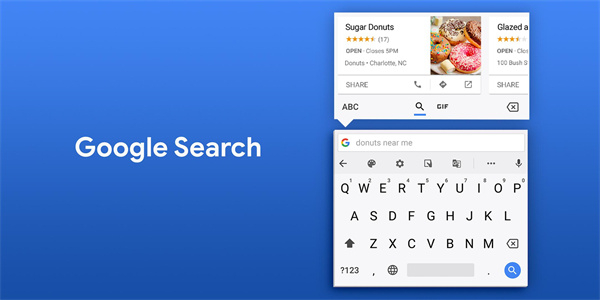
1、可以快速切换键盘的模式,包括英文、五笔、拼音(半拼和全拼)、繁体字等等。
2、提供丰富的输入法皮肤自定义选项,让你在打字时获得更具美感的视觉体验,让输入过程也能充满精致的视觉享受。
3这款打字工具全程弹窗干扰,也不存在会员权限限制,能让用户在输入文字时享受便捷流畅的使用体验。
1、输入文字新方法
手动逐键输入字母的时代已成为过去!如今只需用手指在键盘上划过目标字母序列,Gboard就能智能生成你想要的英文词汇。即便输入时出现不规则的字母组合,它也能精准推测并提供合适的英文单词选项。
2、语音输入
要是觉得手动滑动屏幕输入文字太费劲儿,Gboard还准备了更高效的语音输入功能。只需轻点界面上的麦克风图标,接着把想输入的内容说出来就行。另外,说出标点符号的名称,Gboard也能自动帮你添加对应的标点。
这款来自谷歌的手机输入法在本地化适配方面表现出色,不仅能精准识别普通话输入,对广东话也提供了完善的支持。
以下是手机上的设置路径:
设置-系统-语言和输入设置-虚拟键盘-Gboard-语音输入-离线语音识别-全部
此时,你可以在“全部”分类里找到对应的语言选项,比如普通话或广东话,接着进行安装操作。
3、支持繁体中文输入
对于习惯使用中文的朋友们来说,这无疑是个值得高兴的消息——Gboard输入法现在已经能够兼容繁体中文的输入方式了。像注音、仓颉、速成这类大家日常常用的输入模式,它都能很好地支持。想要开启这项功能,你可以按照下面给出的手机操作步骤来进行设置。
设置-系统-语言和输入法设置-虚拟键盘-Gboard-语言-中文
在这里你可以选择想要的中文输入法。
4、制作个人化Emoji
和朋友聊天时总用那几款表情符号,是不是觉得少了点新鲜感?其实有个小工具能帮你轻松做出专属表情!操作特别简单:打开键盘的表情界面后,顶部会有个迷你表情制作入口,点击就能开始创作。先拍一张自拍,系统会通过智能技术生成一系列卡通风格的表情选项,挑出你喜欢的那个确认后,就能把这份独一无二的表情分享到聊天里啦。
5、复制粘贴
你以为每次复制粘贴只能用最后复制的那段内容吗?其实不然!Gboard有个剪贴板功能,在这里你能找到之前几次复制过的文字,还能从中挑选一段粘贴到当前输入的位置。而且不止文字,图片也能这样操作哦!
6、Google翻译功能
和外国人聊天时,我们偶尔会因不知如何表达而感到困扰。Gboard整合了Google翻译的强大功能,你只需输入自己熟悉的语言,它就能自动将内容转换成另一种语言,这样就不用再特意去翻译工具里操作,之后还要复制粘贴了。
7、支持数百种语言,包括:
世界上存在着丰富多样的语言体系,涵盖了来自不同地域、文化背景的众多语种,除了我们熟知的一些主要语言外,还有大量各具特色的语言形式,共同构成了多元的语言世界。
有一种便捷的光标操控方式:只需在空格键区域用手指滑动,就能轻松控制光标的移动轨迹。
想要快速删除多个字词,可以从删除键处向左滑动,这样就能实现手势删除的操作。
若想让数字列始终显示,可按以下步骤操作:依次进入设置界面,找到偏好设置选项,最后开启数字列的功能开关即可。
在按键区域呈现快捷指引,可通过长按操作调出符号功能(具体路径为进入「设置」)
→ [偏好设定] → 启用 [长按即可输入符号])
为适配大屏设备的操作需求,可将输入键盘锁定在屏幕的左半侧或右半侧区域使用
主题:可以自由挑选自己喜欢的键盘主题,并且能够决定是否显示按键框线
下载排行





 Sky Studio
 疯狂召唤
疯狂召唤 王者国服图标
 吃鸡辅助器
吃鸡辅助器 我的世界boat澪
 小雷吃鸡画质助手


