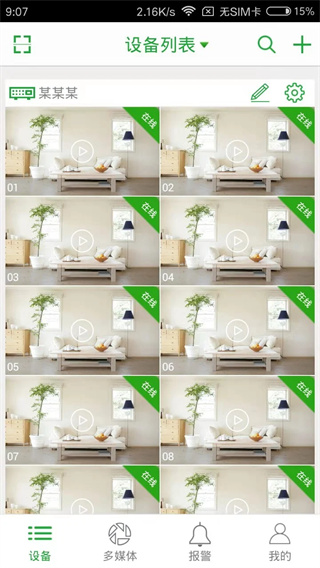

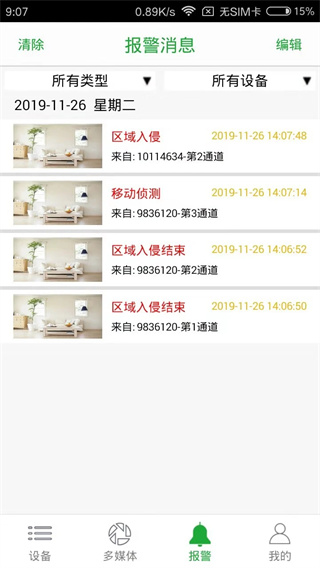
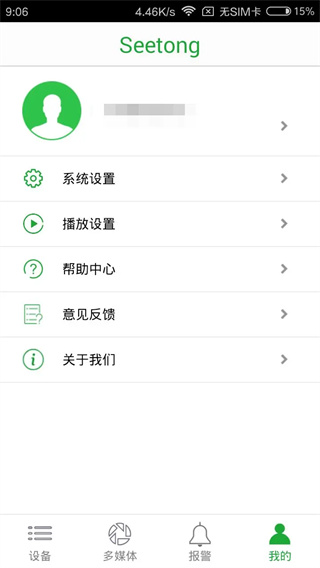
seetong是一款专业实用的监控连接管理工具,它能快速对接天视通旗下的监控设备,支持在线查看画面,可同时管理多台设备,还能对部分设备进行操作,调整聚焦和方向,方便用户在手机端进行管理。用户只需一键添加云摄像设备,就能实现高效监控,无论居家还是外出都能保障安全,录制的视频内容可存储至云端,便于后续的管理和调用。
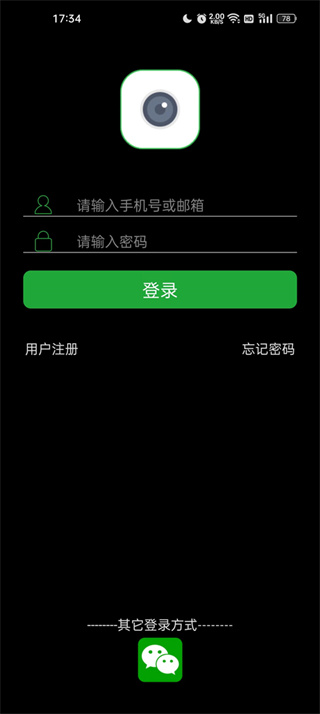
1、在本站完成安装后点击打开进入,使用手机号注册并登录,即可进入软件首页。
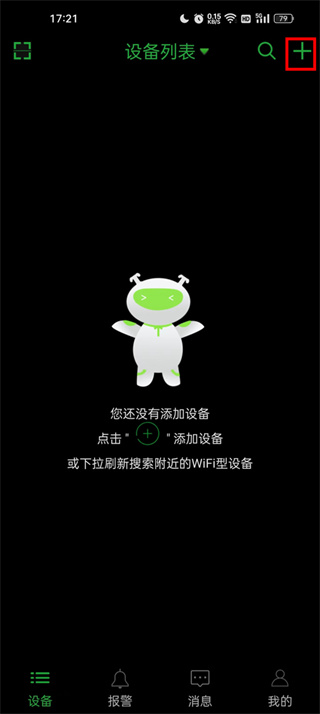
2、在界面右上角找到一个“+”图标,点击该图标即可进入设备添加页面。
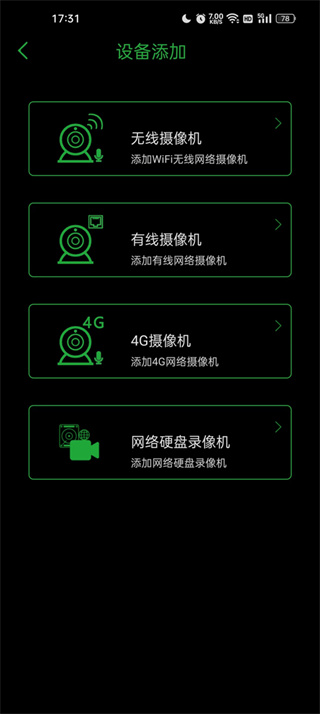
3、接下来选择你要添加的设备,依据摄像头的类型来操作添加步骤,这里提供无线摄像机、有线摄像机、4G摄像机、网络硬盘录像机这四种设备类型可供选择。
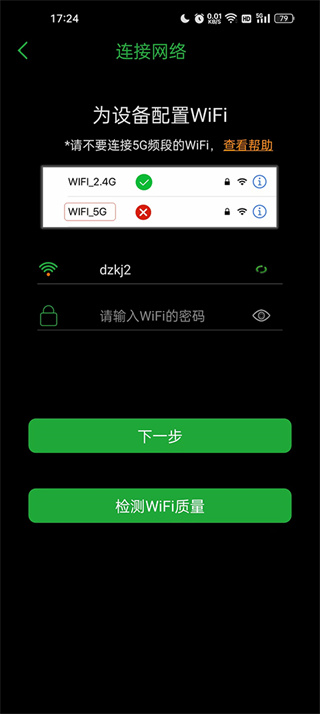
4、无限摄像头的添加步骤如下:首先把手机与摄像头连接至同一WiFi网络,随后通过手机扫码即可完成连接操作。
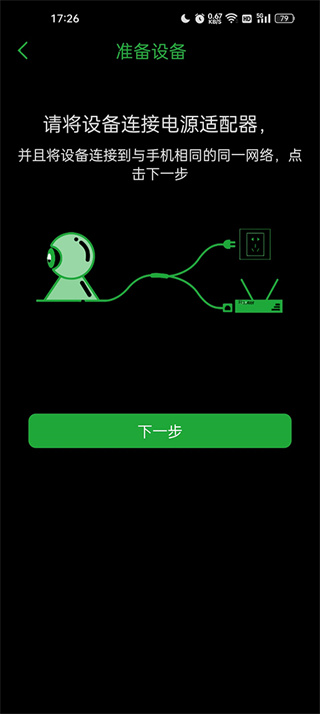
5、有线摄像头的添加步骤如下:先将设备与电源适配器连接,再确保设备和手机处于同一网络环境,之后按照设备提示输入相关设备信息,就能完成添加操作。
6、4G摄像机的添加方法是直接输入设备序列号,该序列号通常可在设备本体上找到。

1、画面响应迅速,点击即可查看现场实时画面,无需等待加载,使用体验非常流畅。
2、我的主页整合了个人设置、功能入口与消息模块,界面干净整洁,逻辑清晰明了。
3、告警信息按时间线形式展示,能够追踪事件发生的时间以及对应的画面,方便进行整理。
4、支持手动与自动录像模式,可灵活调整录像时长并选择保存方式,以满足多样化的使用需求。
软件内支持对显示方式进行选择,用户可根据个人喜好自由挑选。
2、支持查看实时视频,并且可以选择分屏方式。
3、对于所需的视频画面,能够开展抓拍与录像操作,实用性很强。
在视频播放过程中,能够实现侦听、抓拍和录像的功能。
seetong软件功能丰富,且使用便捷,用户只需在手机上连接监控设备即可轻松使用,帮助用户更好的了解管理监控地区的状况,是一款非常好用便捷的监控连接管理软件。
1、seetong电脑客户端列表图标各个状态表示
蓝色代表在线状态,红色代表正在播放,灰色代表不在线,打叉符号代表密码错误;而头顶的圆点若为红色,则表示正在录像,灰色圆点则表示未进行录像。
2、seetong上显示云ID未激活?
请使用IE浏览器登录摄像机,随后进入配置页面,找到网络设置下的云平台设置选项,开启云平台管理功能,并设置8-16位由英文与数字组合而成的云密码。
3、seetong预览画面偶尔会出现不满屏的情况,该怎么进行调整呢?
你可以这样操作:进入“更多”选项,找到“系统设置”,在里面开启全屏预览模式即可。
4、seetong账号在电脑上登录用什么软件?
使用UC2视频监控客户端即可,在登录界面勾选“登录云平台”选项,然后输入服务器地址。
v8.3.2.4版本
优化系统性能,体验更顺畅。
下载排行






 录音兔
录音兔 阿美变声器
阿美变声器 鉴定师9.1免费版
 鸿蒙系统
鸿蒙系统 AI字幕
AI字幕 熊盒子
熊盒子