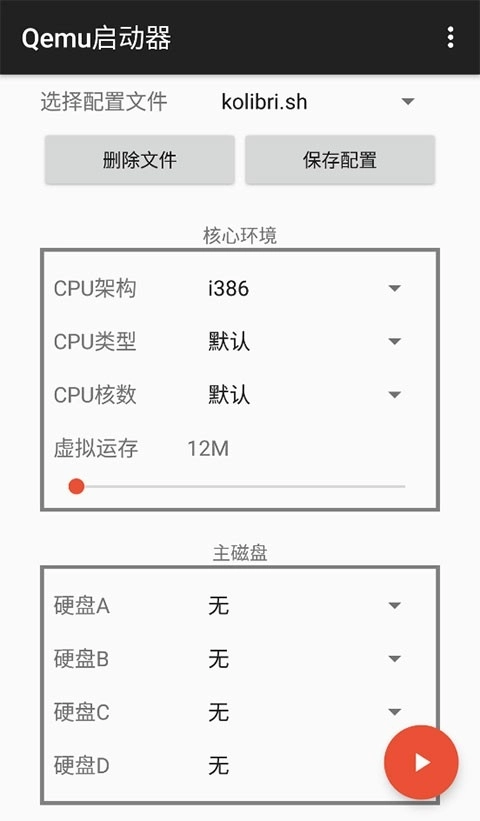
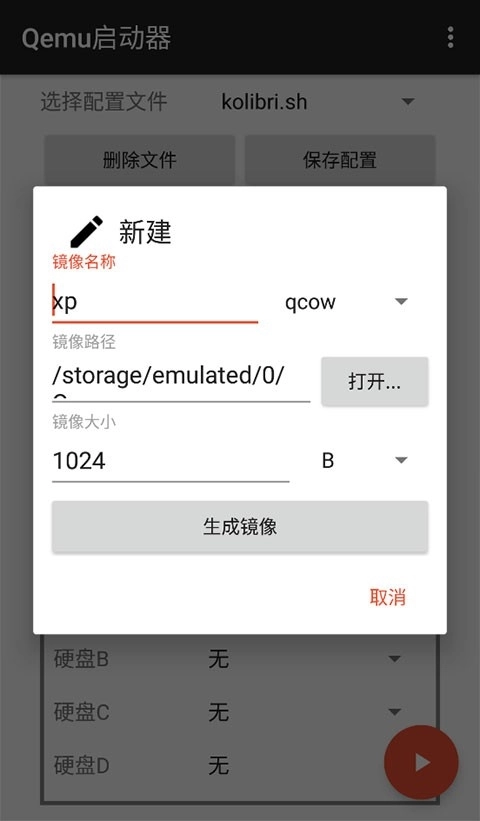
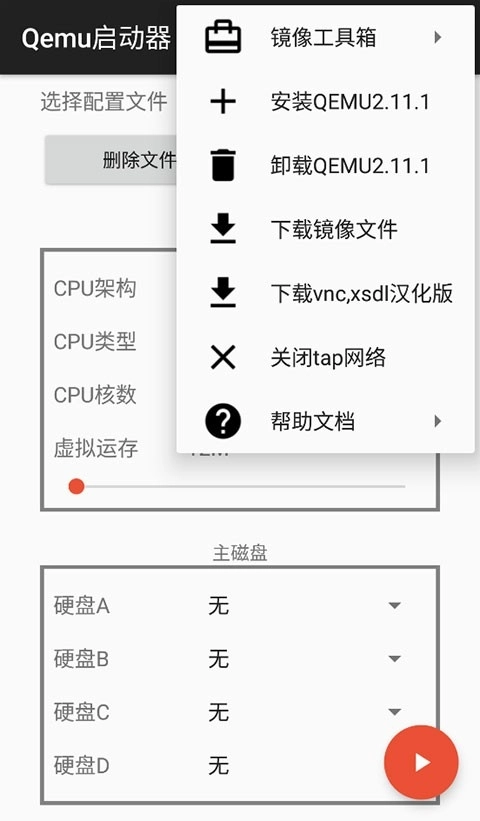
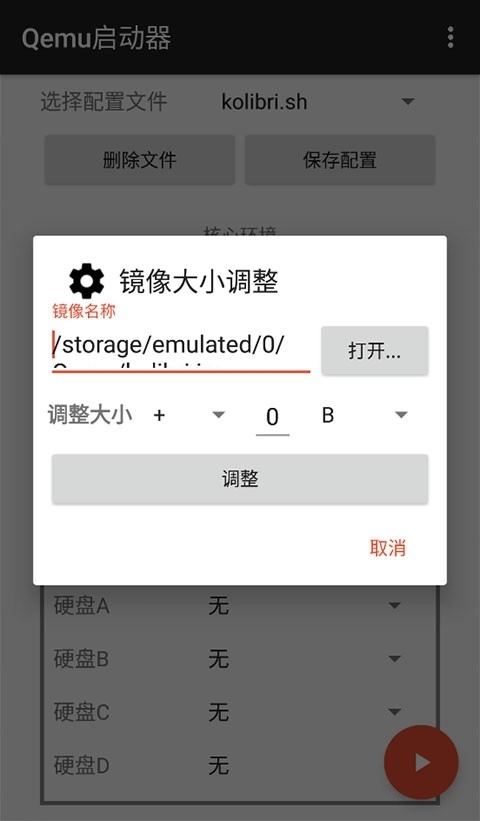
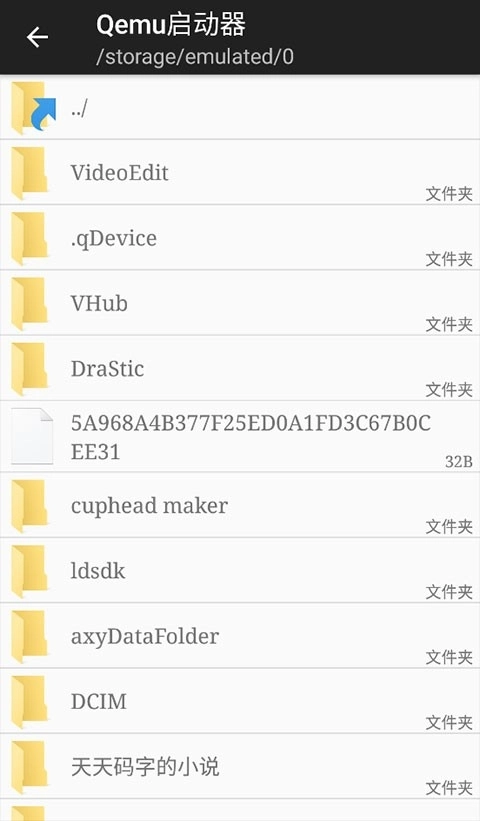
qemu启动器是一款能轻松模拟手机、电脑运行环境的多功能模拟工具。它功能强大,可助力用户在安卓手机里便捷模拟Windows和Linux系统,同时支持BIOS启动与UEFI启动,用户也能通过指令操作软件,从而在安卓设备上轻松感受多种操作系统的运行效果。
1、操作便捷
拥有悬浮球功能,操作和切换简单便捷。
2、文件互传
文件中转站具备真机与虚拟机应用文件的互克隆功能,能省去繁杂的重复安装步骤。
3、安全防护
独立的虚拟手机系统,可满足开发与测试的需求,无需担忧病毒及系统崩溃的风险。
4、没有限制
身边设备即时连接。
5、无需等待
无需安装游戏。
6、毫无差别
虚拟机近似本地游戏体验。
1、跨平台兼容能力:凭借qemu这一开源项目的特性,可借助其跨平台优势,达成安卓设备端的多系统模拟功能。
2、易用性:该软件配备了简洁直观的用户界面与操作流程,用户即便不具备专业的虚拟化知识,也能快速熟练使用。
3、扩展性:支持各类插件与扩展功能,用户能够依据自身需求安装额外插件,以此强化模拟器的性能。
1、支持不同的云端存档,无论何时都可以进操作。
2、还能够进行各类轻松的指令设置,具备十分经典的操作方式。
3、在这里用户可以使用网络卡,增加了模拟的速度。
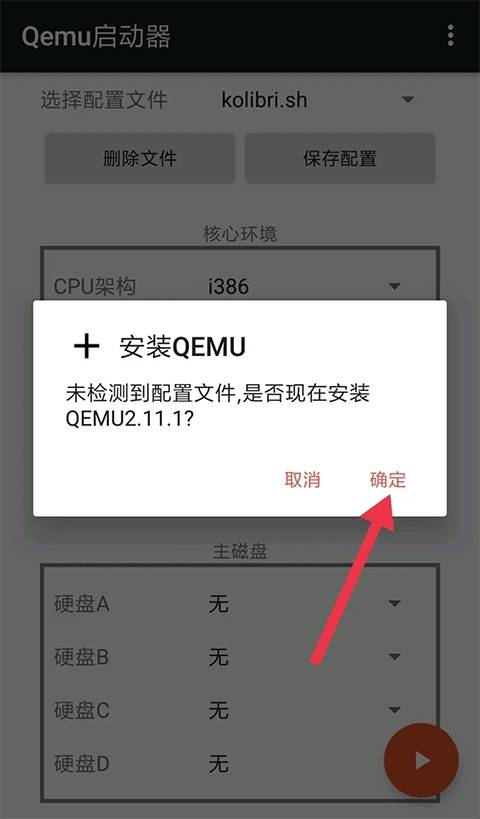
1、首先打开qemu启动器,安装完成后会询问是否安装QEMU2.11.1,选择确定即可;
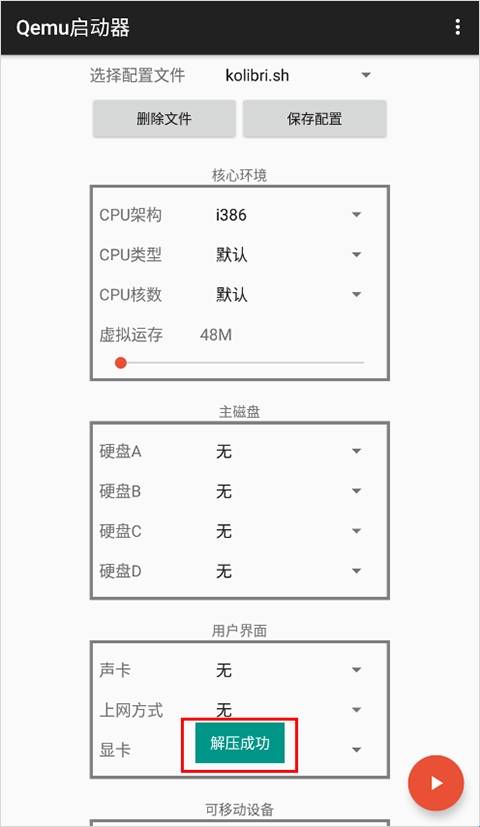
2、接着会对配置文件进行解压操作,需要稍作等待,过程中请不要中途退出,当出现该界面时即表示解压成功。
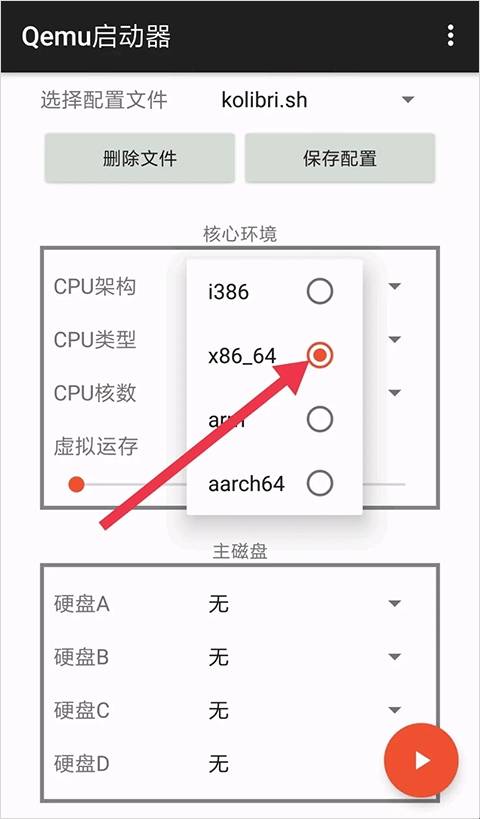
3、接下来需要配置待模拟的CPU架构,由于我要模拟的是windows7 32bit系统,可选的CPU架构有i386(x86)与x86_64(amd64),最终我决定选用x86_64;
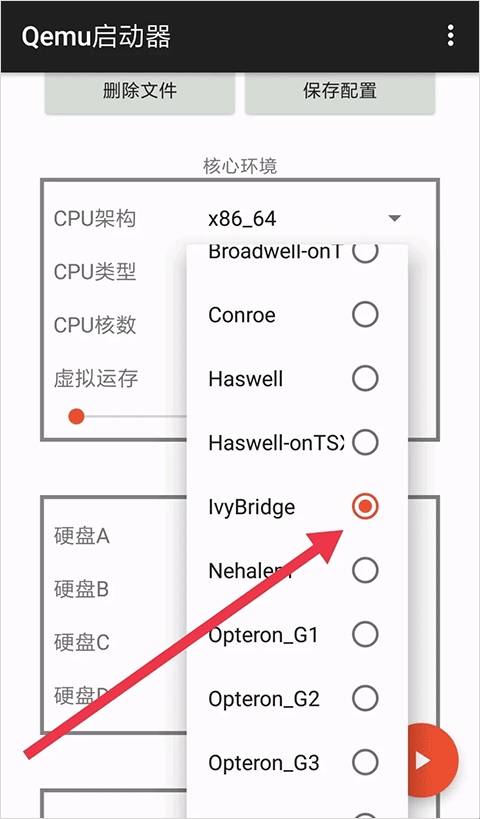
4、接着挑选一个CPU型号,在此我建议使用lvyBridge;
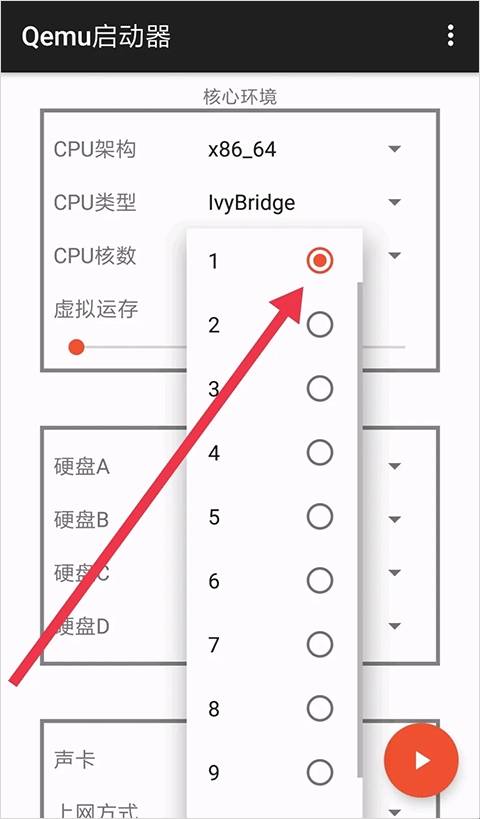
5、接下来是CPU核心设置,这里实际上无法真正开启多线程功能,调得过多反而可能导致效果变差,因此保留一个核心即可。
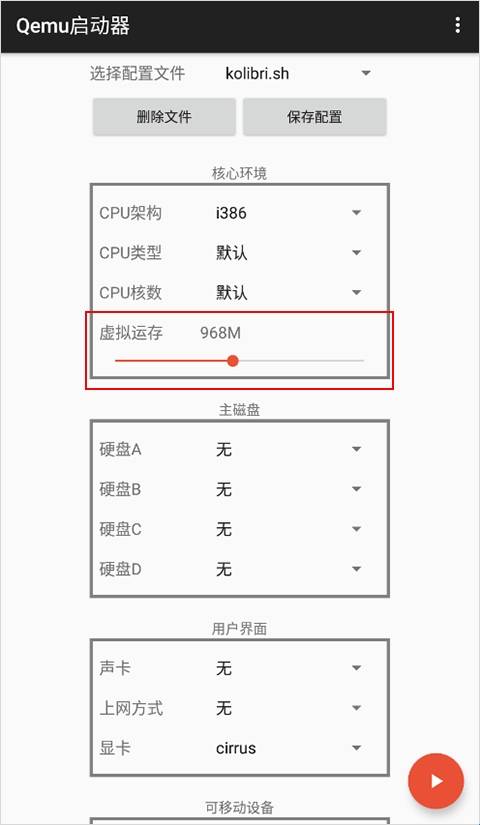
6、虚拟运行内存的设置建议为手机总内存的四分之一,若调得过大,可能会导致后台进程被强制关闭,进而引发一些不良问题。
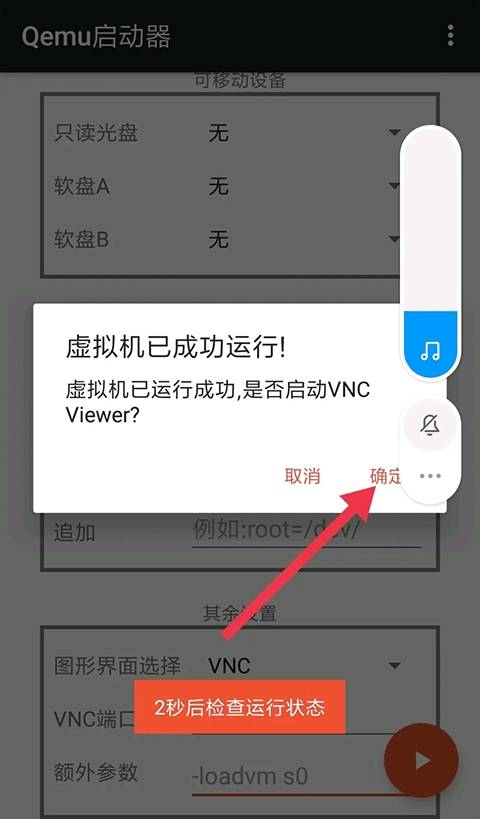
7、接着授予存储权限,之后设置上网方式,务必选择user选项!启动成功后,点击确定以打开vnc。
下载排行






 录音兔
录音兔 鸿蒙系统
鸿蒙系统 视频拼接
视频拼接 AI字幕
AI字幕 李跳跳安卓12版
 熊盒子
熊盒子