水经微图是一款功能强大的专业GIS地图软件,用户可在此浏览全球地图、进行地图标注与专业绘制,软件丰富的功能足以满足各类需求。同时,用户也能导入个人地理数据,借助该软件开展数据分析与处理工作,以达成自身目标。此外,软件还支持历史足迹、里程碑的记录与展示,并能呈现清晰的3D实景地图,感兴趣的用户不妨前来体验!
水经微图怎么绘制线?
1、点击下方中央的编辑按钮,进入编辑状态;
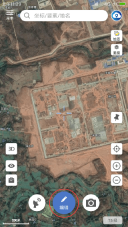
2可以看到,软件已进入编辑状态,选择“绘线”功能,即可开始绘制线条。
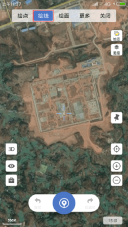
3在地图界面中,通过点击操作来绘制线条,当绘制完成后,在地图的空白处双击就能终止线条的绘制流程。
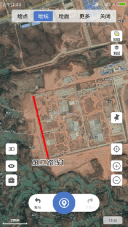
4、请先确认处于编辑状态,接着将十字光标移至路线节点处,逐个点击光标,即可在地图上精准绘制线条,编号也会自动向后顺延。
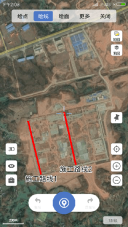
5在进行路线绘制时,需先确认当前处于可编辑的操作环境中。接着,把十字形状的定位指针移动到路线上的各个节点处,每到达一个节点,就点击界面下方的“标注”功能键,通过这样的方式来实现路线的精确呈现。
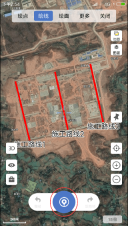
6、若要退出编辑状态,可通过双击地图空白区域、双击底部的“标注”按钮,或者点击顶部菜单的“关闭”按钮来实现。
水经微图最新版本功能介绍
一、如何切换在线地图
1打开水经微图应用后,找到界面右上方的地图切换入口,点击该按钮即可进入地图选择界面。
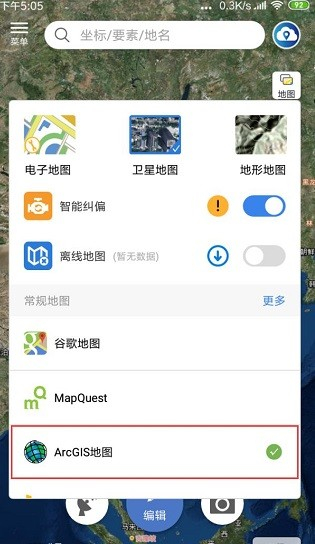
2以谷歌卫星地图与ArcGIS电子地图的切换为例说明不同地图间的切换步骤:先在常规地图分类中选定ArcGIS地图类型,此时界面会显示ArcGIS卫星地图;接着点击顶部的电子地图选项,即可完成向ArcGIS电子地图的切换。
3、地图智能纠偏
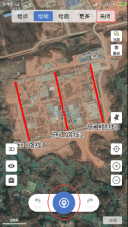
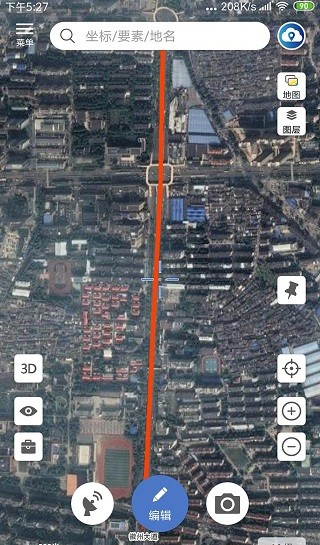
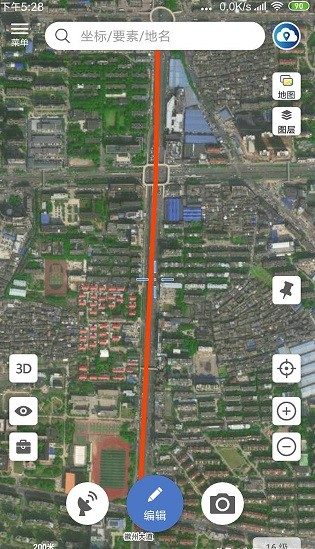
该功能与设备的智能纠偏机制作用相似,核心是为了在无偏移地图和有偏移地图之间切换时,确保地图上的标记始终处于同一位置。开启后,从无偏移地图切换到有偏移地图,标记依然能精准定位。相关对比效果可参考下方两张图(为便于查看,已隐藏地图标签)。
4、离线地图
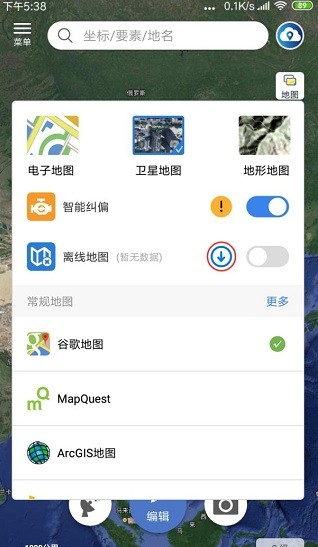
对于部分特定场景下的用户,比如在野外环境中,可能会遇到完全没有网络的状况。此时,只需切换至离线地图模式,微图就能正常使用。具体操作是:先点击离线地图旁的按钮选择所需地图,完成后开启离线地图功能,就能看到已下载的离线地图;在离线地图模式下,右下角会显示对应的标识。
水经微图怎么看历史影像
1启动软件后,映入眼帘的界面上会呈现出地球运行的路径。
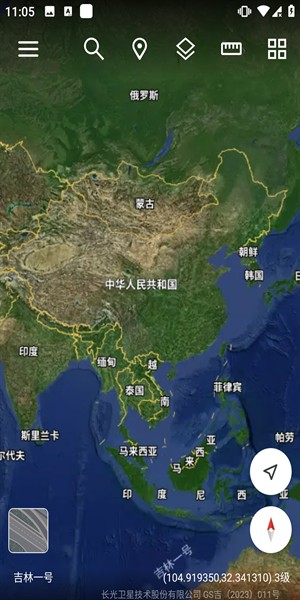
2点击界面右上角的图标,即可查看历史行动轨迹,具体效果可参考图示。
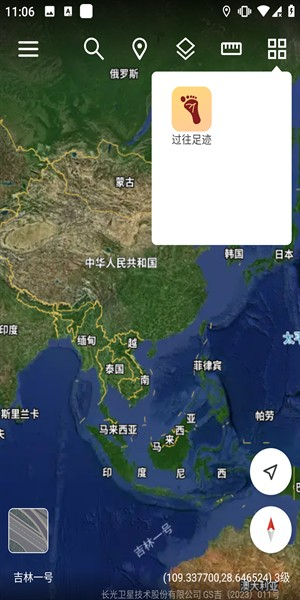
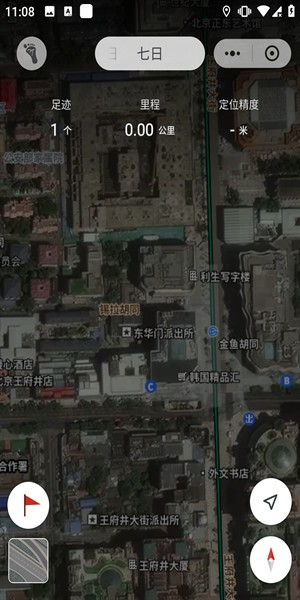
3点击“过往轨迹”选项后,界面会呈现出已查看过的足迹记录,当前共有一条;通过滑动页面上方的时间选择栏,能够切换不同时间点的足迹信息。
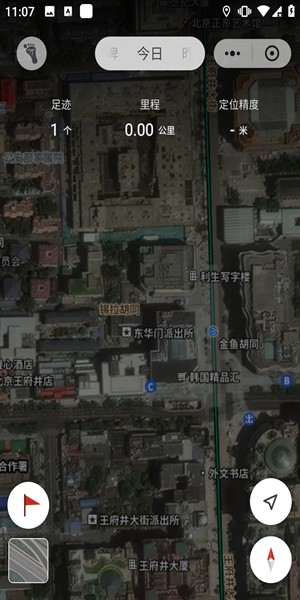
4、如图所示最多可以查看一周以内的轨迹路线。
软件功能
1、在线地图查看
支持谷歌、百度和高德等多种在线地图查看
2、离线地图查看
支持在线地图缓存到本地,便于在野外进行离线查看
3、三维地球查看
畅游天下,玩转三维地球,原来世界尽在掌握
4、GPS轨迹记录
GPS轨迹记录功能,从此望你路过有痕
5、矢量标注绘制
可用于辅助测绘的标注绘制功能
1无论是从事测绘作业、规划出游行程、参与户外探险,还是开展家族溯源等各类场景,都能帮你在不同时空节点轻松记录下专属印记。
2在三维空间里开展测量或绘图操作时,能感受到穿越山川的畅快体验。
3、借助高清卫星影像,世间万物皆可清晰呈现,无需出门便能“云游”世界各地。
v5.8.0版本
1、新增蓝牙GPS定位设备接入功能;
2、新增矢量SHP文件导入导出功能;
3、其它已知bug修复及功能界面优化。
下载排行






 蘑菇短视频隐藏路线官网版
 修修漫画免费漫画
 papago官网版2025
 开市客
开市客 ph官方中文免费版
 FZ辅助平台