RetroArch游戏整合包可在Windows、Linux、macOS、Android、iOS、iPadOS、tvOS等多种操作系统上运行,契合不同用户的设备使用需求,让你能随时随地体验游戏的快乐。这款软件汇集了大量游戏模拟器,兼容雅达利、任天堂、世嘉、索尼等多个经典游戏平台的游戏,使你不用再为不同平台的游戏安装多个模拟器,从而节省时间与存储空间。
这款中文游戏模拟器整合工具功能十分强大,界面清爽,汇集了雅达利、任天堂、世嘉、索尼等多家知名厂商的经典游戏平台资源。同时配备了存档管理、秘籍查询、画面自定义、快进倒退等实用功能,能全方位满足不同用户的使用需求,感兴趣的玩家不妨一试!
RetroArch具备多平台适配能力,能在Windows、Linux、macOS、Android、iOS、iPadOS、tvOS等各类操作系统环境中稳定运行,可灵活匹配不同用户的设备使用场景。
多模拟器整合功能:该功能将多款游戏模拟器进行整合,可支持雅达利、任天堂、世嘉、索尼等多个经典游戏平台的游戏运行,用户不必再为每个平台单独安装对应的模拟器。
这款名为RetroArch的软件遵循开源协议,用户能够自由获取并使用它,完全不必顾虑使用过程中产生的成本开销。
打扰:软件界面设计简约,全程干扰,能为用户带来舒适流畅的使用体验。
RetroArch拥有强大的功能体系:在基础的游戏模拟功能之外,它还提供存档、秘籍、自定义画面、快进倒退等实用的高级功能,同时具备AI翻译、RetroAchievements(包含成就奖杯与线上排名系统)这类独特的特色功能。
选择核心的关键在于,第一步要在RetroArch里挑选适配的游戏核心。
选定对应核心后,可添加特定指令代码,这类代码能解锁游戏里的各类特殊机制,像角色处于无伤害状态、不被敌方察觉等功能都能通过它实现。
对金手指功能进行开启或关闭操作时,在输入对应代码之后,能够针对该功能执行单独的启用或禁用指令。
保存金手指设置:最后,还能把设置好的金手指保存下来,这样下次玩游戏时就能直接加载使用了。
1在该平台完成软件部署后,启动RetroArch应用程序,任意选取一款游戏开始运行,调出操作菜单,点击带有齿轮标识的设置选项,在设置列表中定位到屏幕显示相关功能并进入其配置界面。
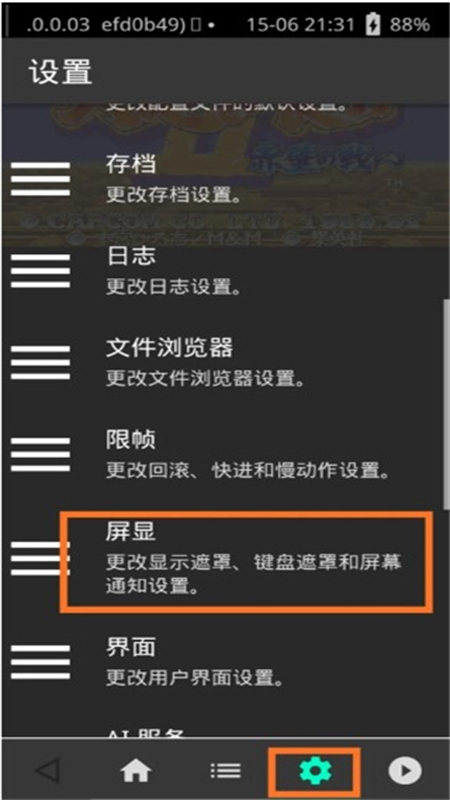
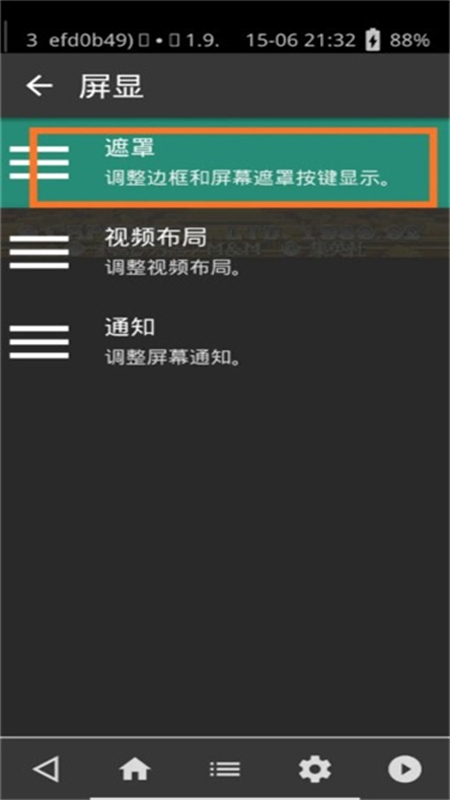
2、点击遮罩
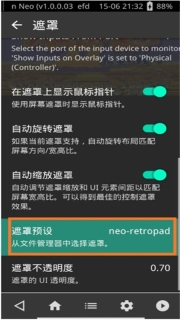
3、往下面找到遮罩预设,点击
4、一直点击上级文件夹
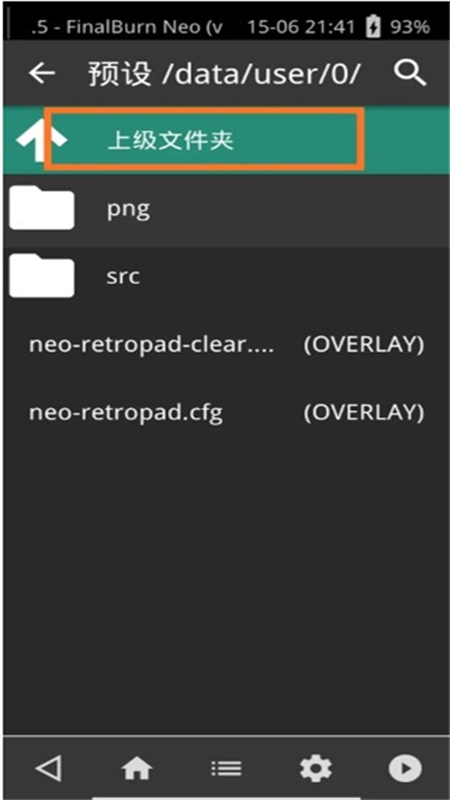
5、直到看到如下界面,然后点击下图所示的选项
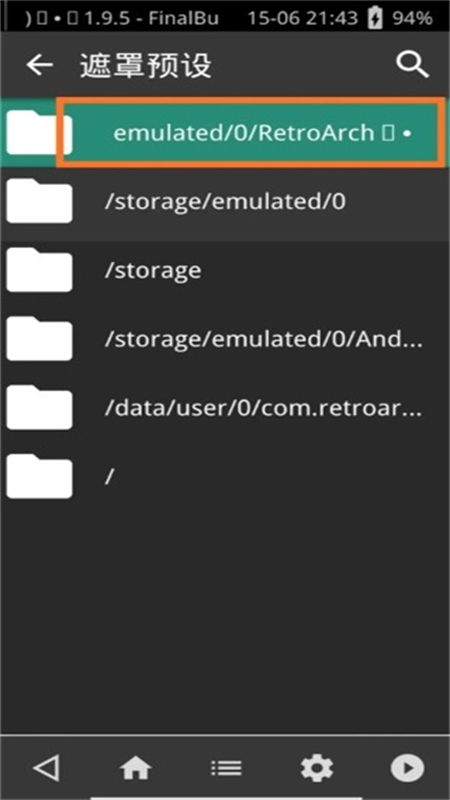
6、点击flat文件;
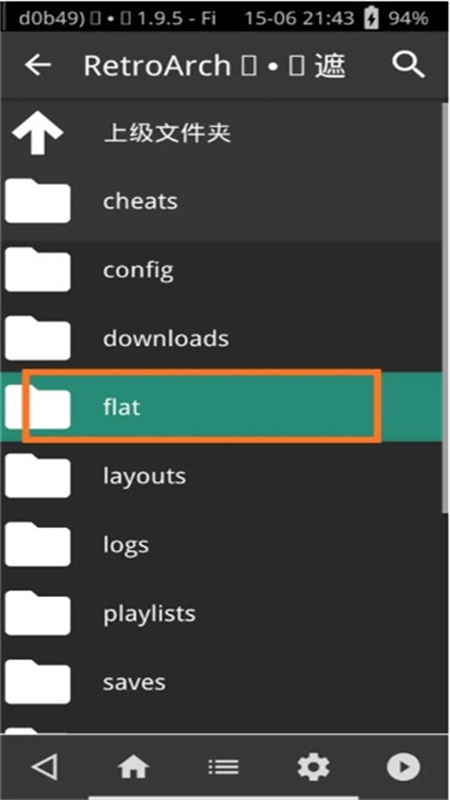
7、点击图下框内选项;
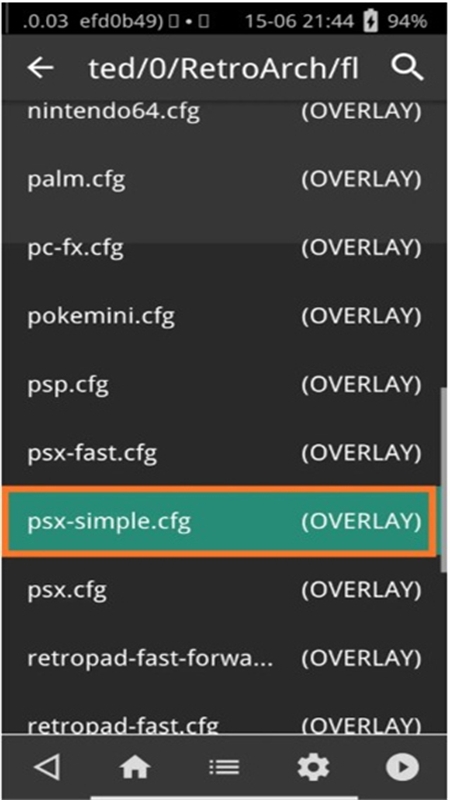
8完成按键图层配置文件的选择操作后,返回游戏界面,会发现界面上新增了一个标注为E的按键图标。
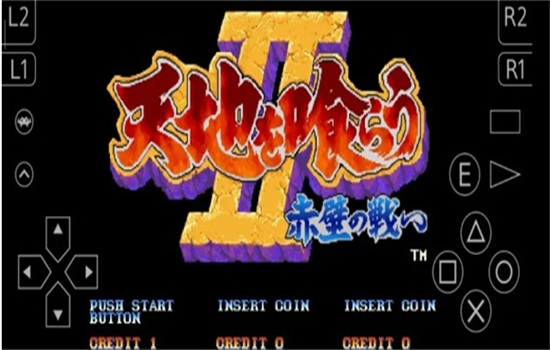
1首先启动模拟程序,在程序界面顶部的菜单栏里能找到“设置”选项。
2在界面中找到并点击“设置”选项后,会展开一个包含多项功能的下拉列表,其中能看到用于引导配置流程的“配置向导”入口。
3、点击“配置向导”,此时会弹出模拟器的设置向导页面,在该页面中能够找到“设置”选项。
4、点击“设置”进入设置页面,选择推荐的S设置页面后,点击下一步。
5、接着进入设置视频的页面,在此页面中需选择“P.E.Op.s.软件驱动1.18”,选好之后点击下一步。
6、接着进入音频设置页面,在该页面中选择“epsxe spu核心1.7.0”,选好之后点击下一步。
7、接着进入CDROM设置页面,在该页面中选择“epsxe cdr wnt/w2k H核心1.7.0”这一选项,选好之后点击下一步。
8接下来会跳转到手柄配置界面,你可以按照自己的操作习惯调整手柄的各项控制参数,完成所有设置后点击界面上的“下一步”按钮继续流程。
9、这样就能完成模拟器的配置与安装,配置好之后,再用模拟器启动游戏,就能解决黑屏的问题了。
下载排行






 Sky Studio
 天天台球辅助器免费版
 疯狂召唤
疯狂召唤 吃鸡辅助器
吃鸡辅助器 我的世界boat澪
 小雷吃鸡画质助手