这是一款专业级的多媒体播放与管理工具,它不仅能流畅播放各类格式的视频文件,还提供了便捷的在线文件管理功能。用户可以轻松实现网络远程播放,并且支持文件共享,让视频观看和管理体验更加高效便捷,随时随地享受优质的影音服务。
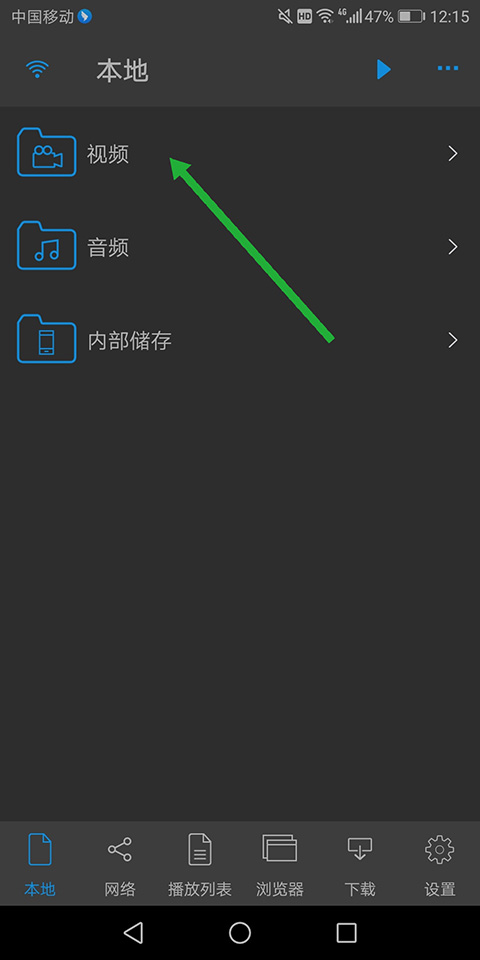
1、打开安卓正版的nplayer,进入【本地】页面后,点击【视频】选项(即下图绿色箭头指示的区域)
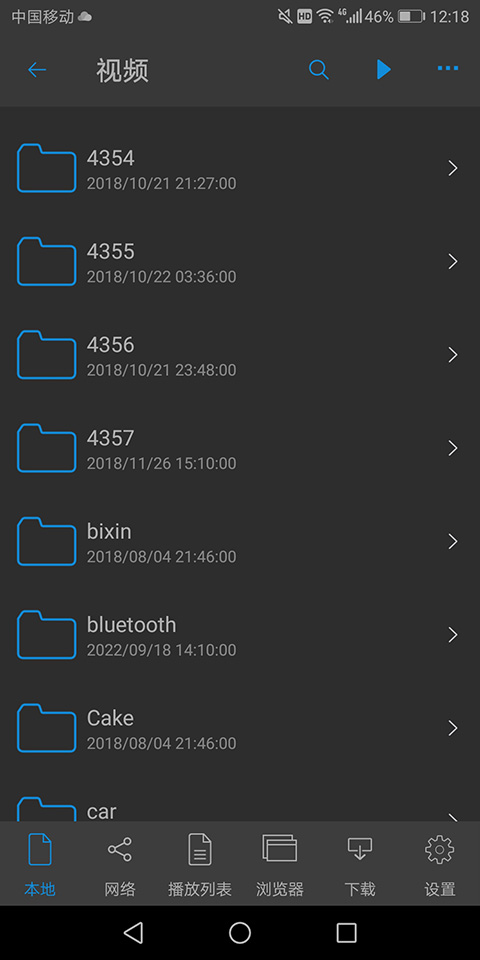
2进入新打开的页面后,系统会自动提取设备内存储的全部视频文件并生成对应的文件列表,用户只需对该列表整体执行加密操作即可完成设置(暂不支持针对单个视频文件单独加密)。
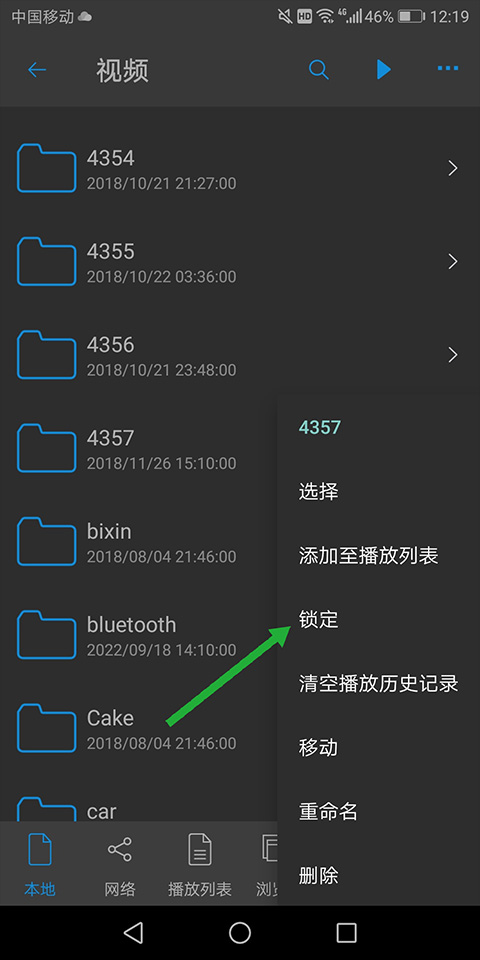
3若要对文件目录进行加密,可通过长按该目录调出操作菜单,随后在弹出的选项列表里找到并点击“锁定”功能即可完成加密设置。
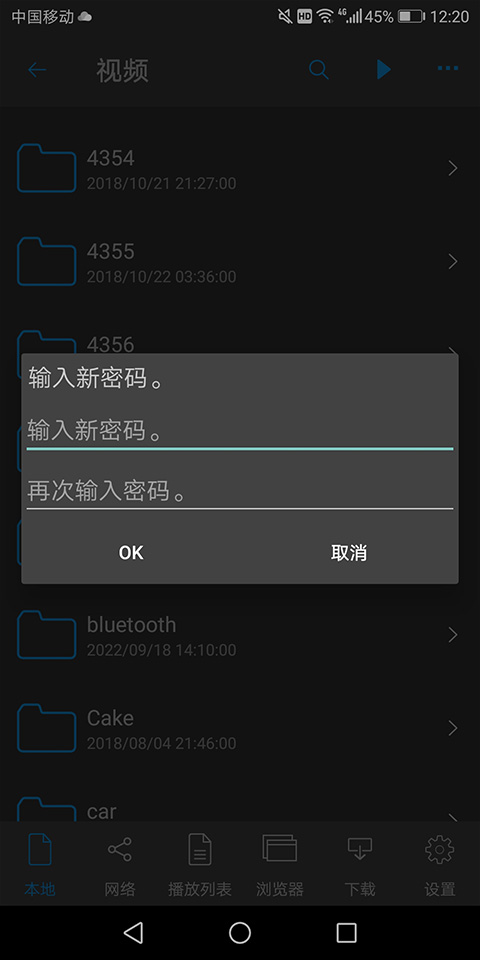
4接下来,在新出现的密码填写界面里,完成密码的设定与二次确认操作,就能顺利完成加密流程了。
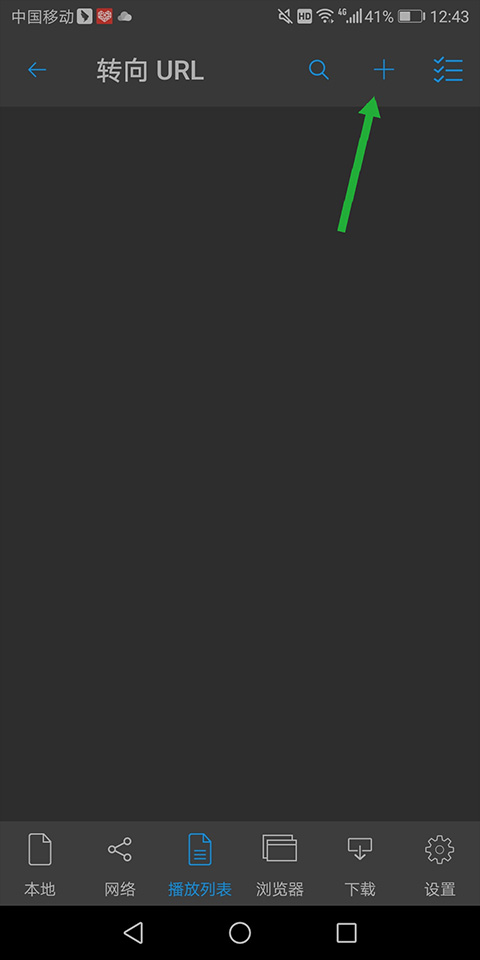
1、打开nplayer pro安卓版后,在页面底部点击【播放列表】进入新页面,接着点击页面上方绿色箭头所指的【+】按钮。
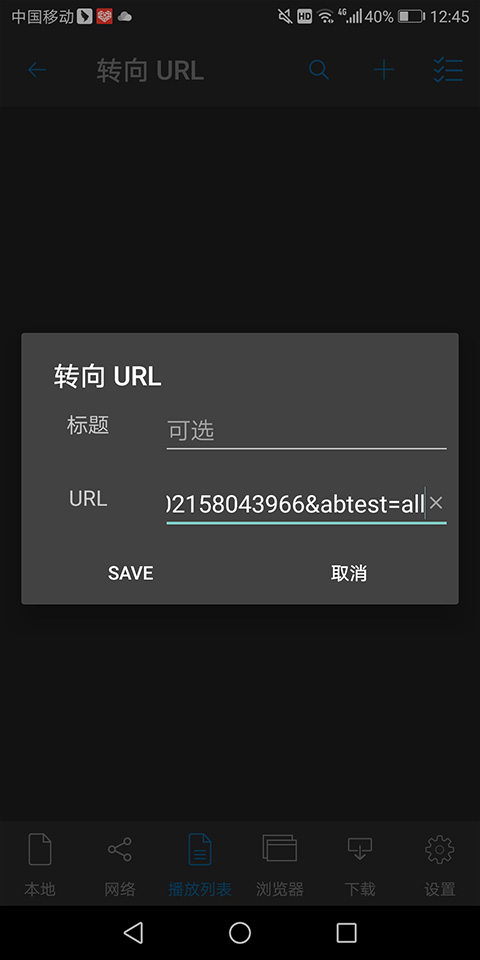
2、待弹出输入窗口后,把需要的视频链接复制粘贴到URL输入框,接着点击【SAVE】按钮。
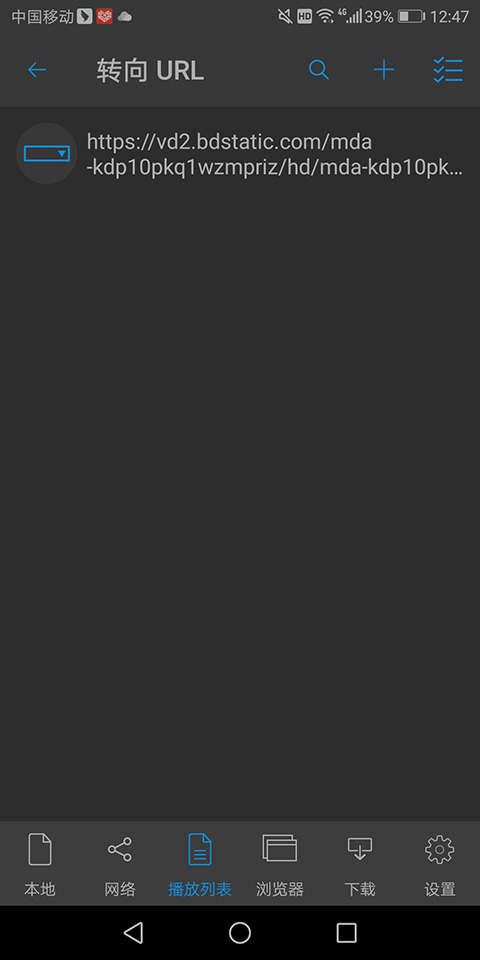
3、此刻【播放列表】页面里就会显示出刚刚添加的视频文件
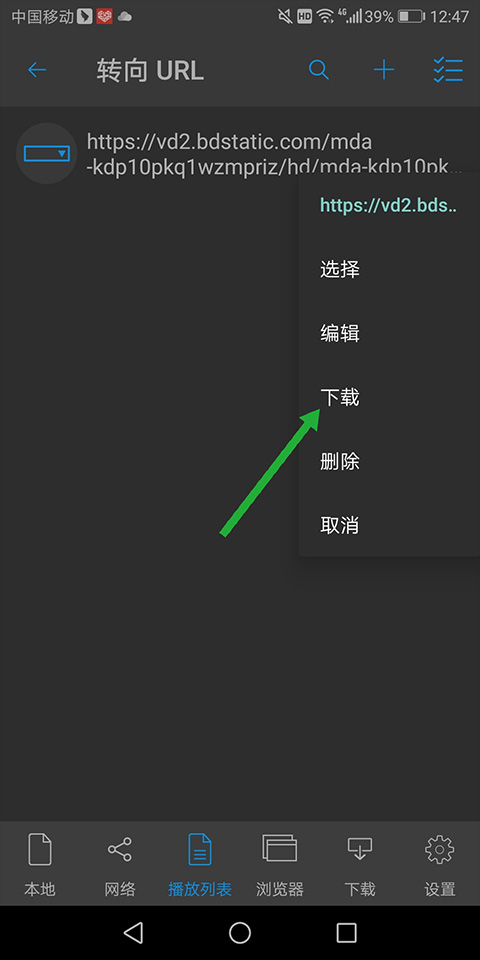
4用户长按对应的视频文件后,从弹出的操作菜单里挑选所需的选项。
5在弹出的界面里,你可以定位到手机中已有的具体文件路径,若需要也能点击右上角的加号按钮创建新的文件夹。
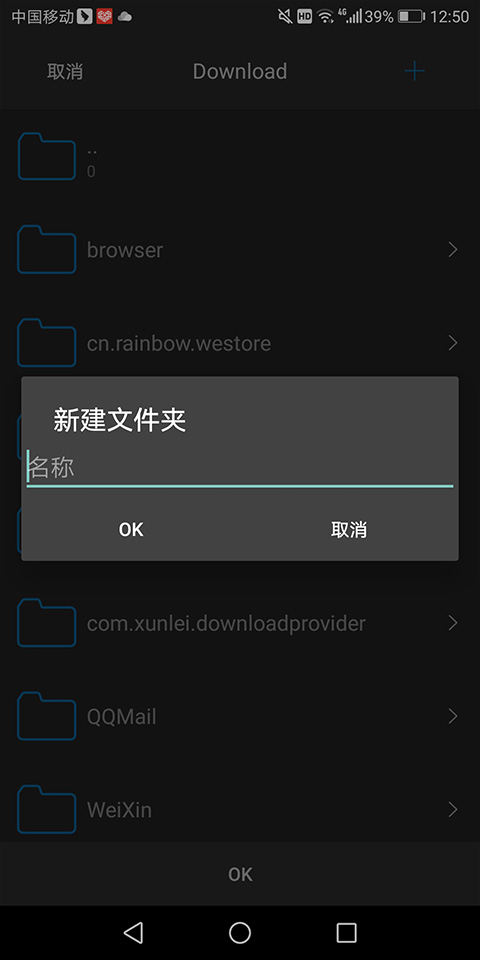
6、选择好文件夹目录后点击底部【OK】
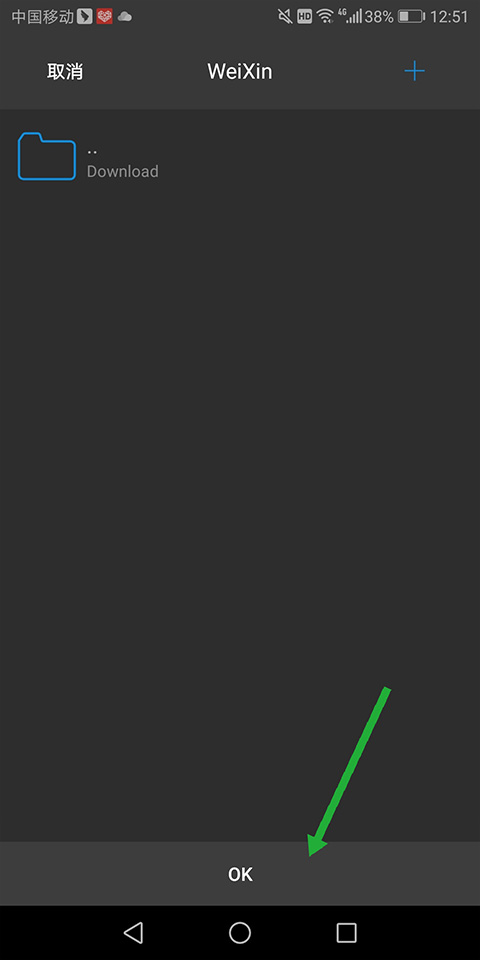
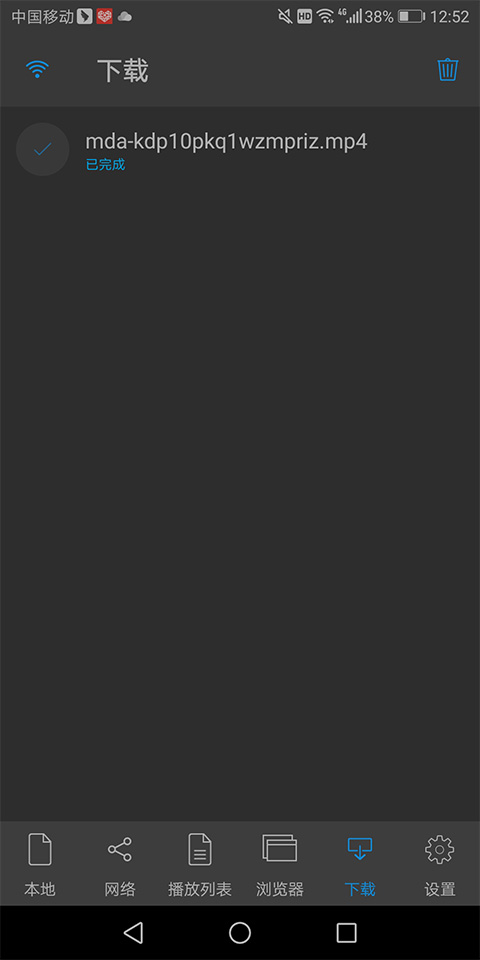
7、此时将底部导航栏切换到【】位置,进入【】页面后就能查看刚才录制好的视频了。
以下为三种常见网络配置方式的简要说明,涵盖SMB、FTP连接及WIFI传输,具体简易操作步骤如下:
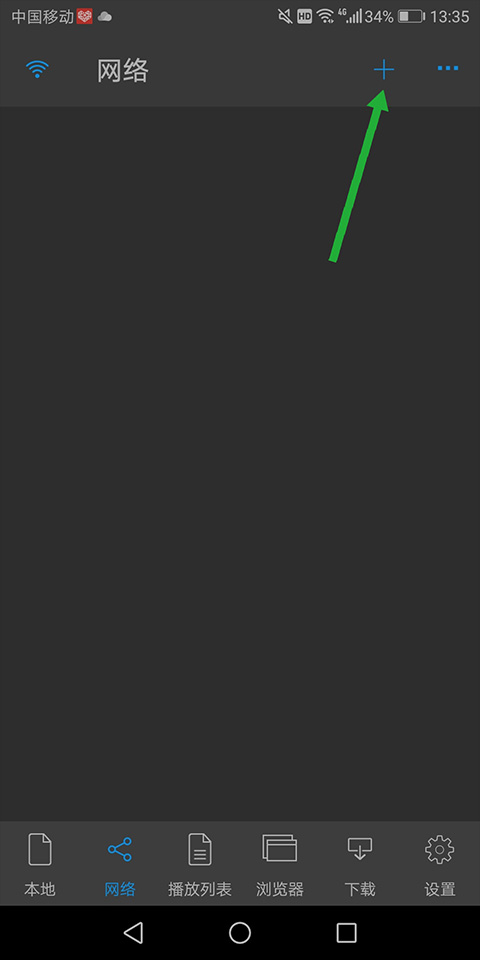
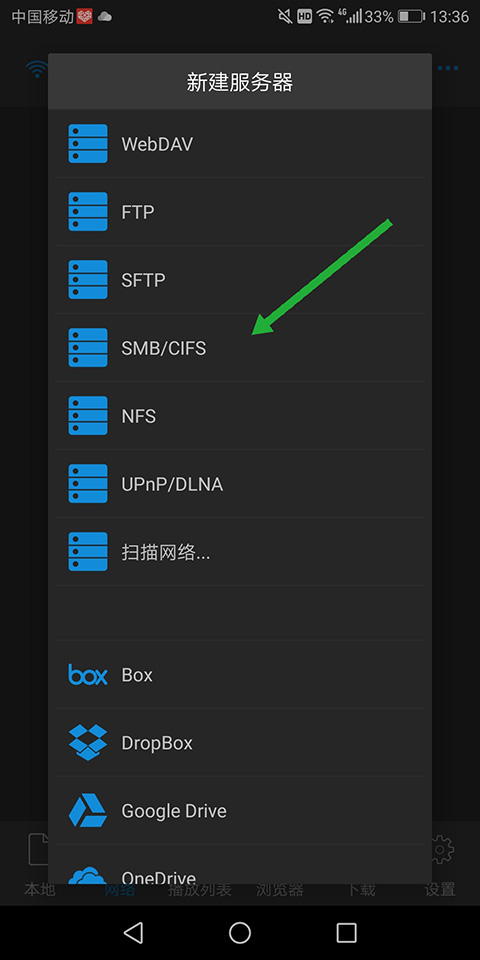
一、 SMB(设备处于同一局域网内,非DLAN连接方式) 首先打开安卓版nplayer pro的软件界面,点击底部导航栏里的【网络】选项,进入【网络】页面后,点击右上角的【+】按钮(即下图中绿色箭头指向的区域)
2、在弹出的对话框中点击【SMP/CIFS】
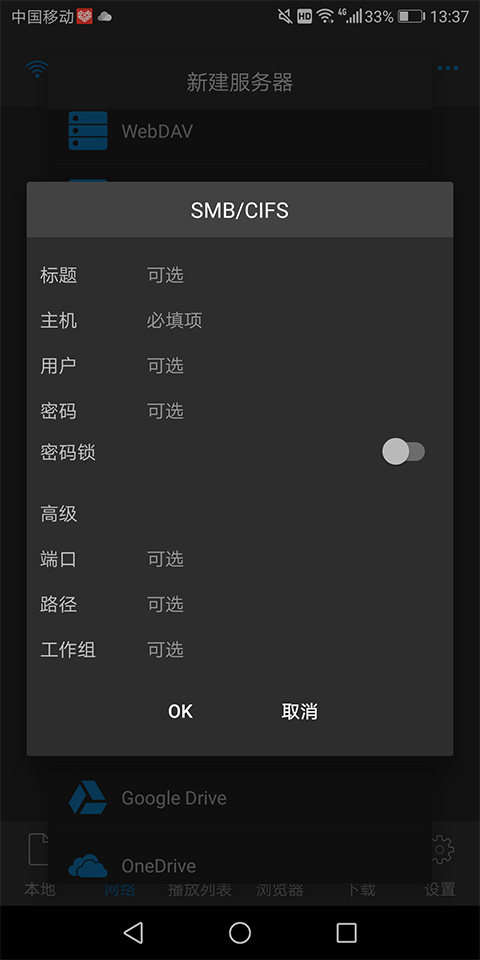
3接下来会弹出一个新的对话框,需要在里面填写局域网共享相关的信息。如果这个共享文件夹需要登录用户名才能访问,就在对应的输入框里填入用户名;要是访问时需要密码验证,就在密码栏设置好对应的密码。至于密码锁功能,目前可以先不开启,高级选项部分暂时也不用进行额外设置。
如果是处于同一局域网的PC或Windows笔记本,只需在Windows系统中进行设置(搜索“WIN7 SMB”,3分钟即可完成),之后在nPlayer里输入电脑的用户名与密码,就能实现访问。该方式支持全盘访问,也可以设置单独文件夹共享。具体的简易设置步骤如下:
1、打开电脑上的网络和共享中心
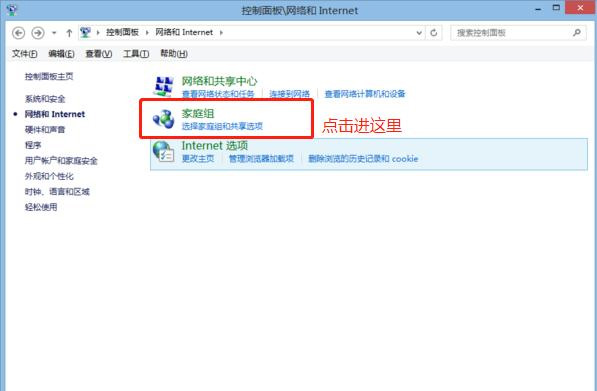
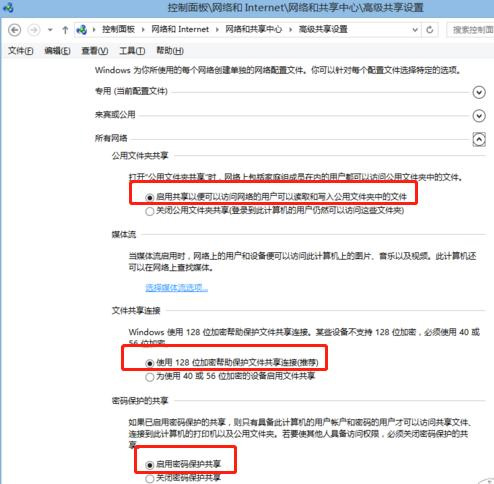
2、按下图设置下,基本上能打开的都打开
二、FTP链接
若你手头有自己的VPS,或是闲置的PC服务器,完全可以在设备上搭建FTP服务。实现的途径不少,这里比较推荐使用FileZilla Server这个工具。
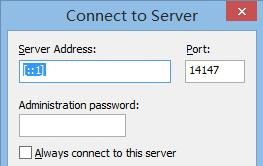
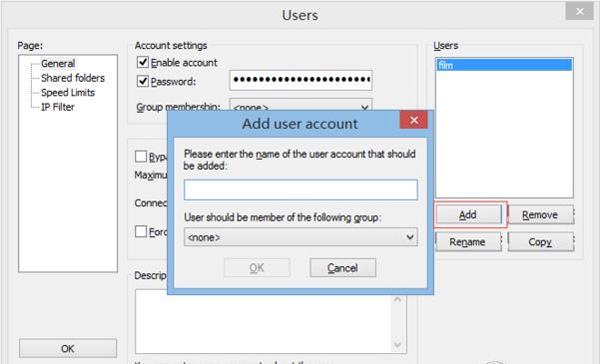
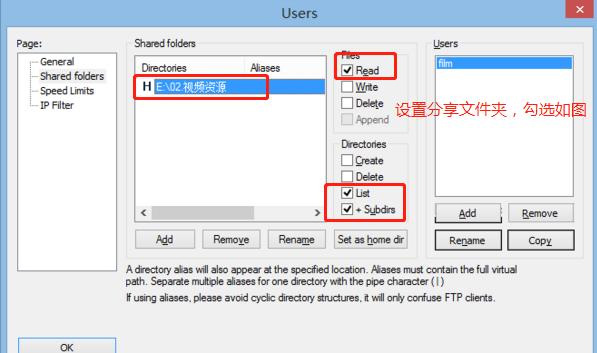
三、WIFI传输
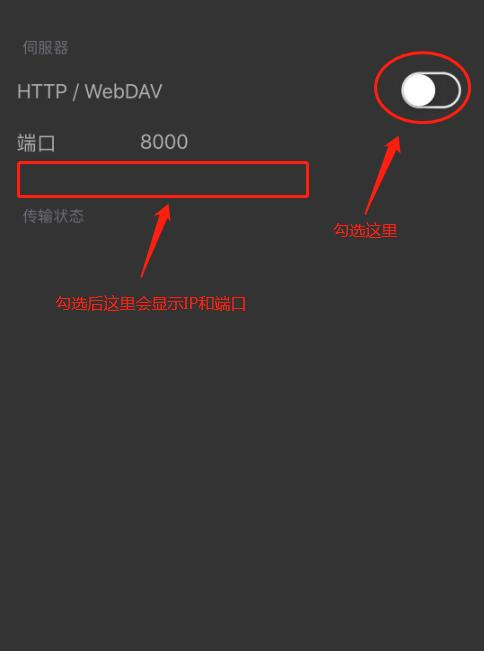
在电脑端打开显示的地址信息,就能把视频上传到手机上了
下载排行






 录音兔
录音兔 AudioLab
 鉴定师9.1免费版
 AI字幕
AI字幕 李跳跳安卓12版
 HttpCanary