在行车记录仪应用领域,LuckyCam堪称卓越之选。它的系统会自动对监控视频进行分类统计,大幅节省了存储空间。借助该应用,用户既能操控记录仪的各项设置选项,又能进行批量保存,操作便捷高效。一键回放功能更让用户有机会了解完整清晰的行车记录情况。
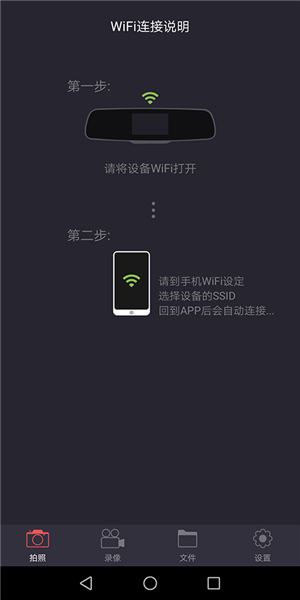
为了让用户更便捷地连接行车记录仪,LuckyCam 设计了一套简单易懂的操作流程。第一步,用户需开启设备的WiFi功能;接着,在手机的WiFi设置列表里找到并选择设备对应的SSID;之后返回应用,系统便会自动完成连接。这种智能化的设计极大提升了用户的使用便捷性。不仅如此,视频回放会自动同步至云端存储,用户无论身处何地都能随时查看记录仪的画面回放,进一步增强了使用体验的便利性。
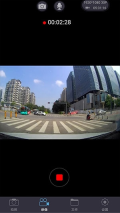
1、一键分享。支持将最喜欢的照片分享到社交网络;
2、智能操控。支持通过操控记录仪各种设置选项;
3通过LuckyCam与行车记录仪建立连接后,系统支持将设备正在录制的画面进行即时直播分享。
4、预览回放功能。可借助LuckyCam对行车记录仪所录制的视频开展预览与回放操作;
5、内容查看。借助LuckyCam可对记录仪拍摄的影像资料(包括照片与视频)进行管理和查看。
回放视频支持自动保存至云端,能大幅节省手机的存储空间。
支持一键分享,还能选勾视频图片,进行批量保存;
文件管理极为便捷,系统会自动对监控视频展开分类统计工作。
操作简单,手机就是你的移动记录仪,十分方便;
可以自由的设定监控画面,同时还能抓拍画面;
用户开启LuckyCam行车记录仪后,就能看到操作指南了。
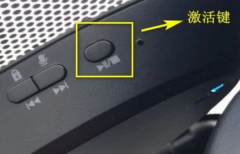
按照操作指南的说明,用户通常只需在车辆记录仪上按下激活键,就能等待设备发射出WiFi信号。
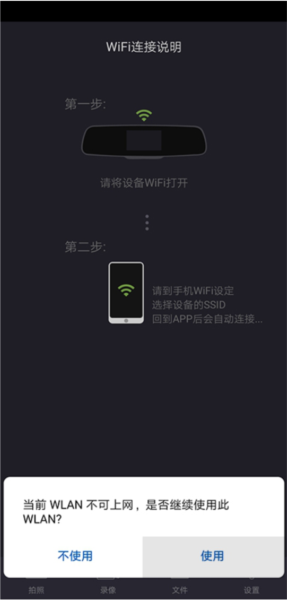
接下来,在之前打开的LuckyCam行车记录仪界面里,轻点屏幕任意一处,就能唤起手机的WiFi设置界面,进而完成WiFi连接操作。
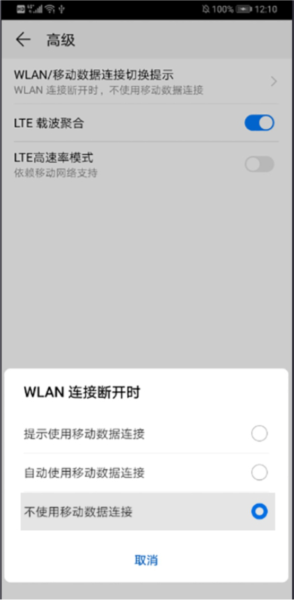
1、选择分辨率
选择分辨率1080p。

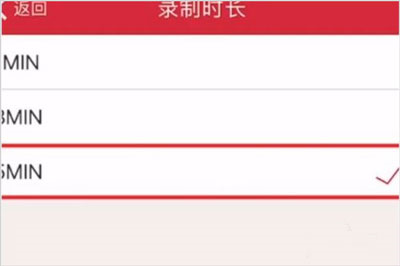
2、选择录制时长
时长录制尽量选择五分钟,避免文件过多。
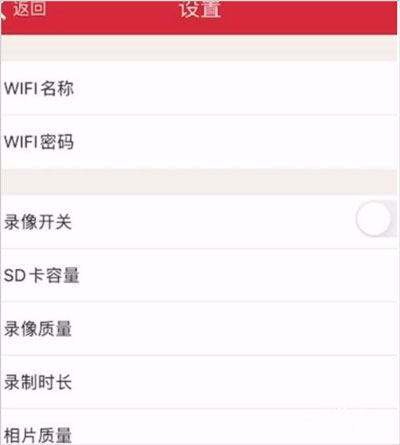
3、关闭车内音频
关闭车内音频录制,保护车内个人隐私。
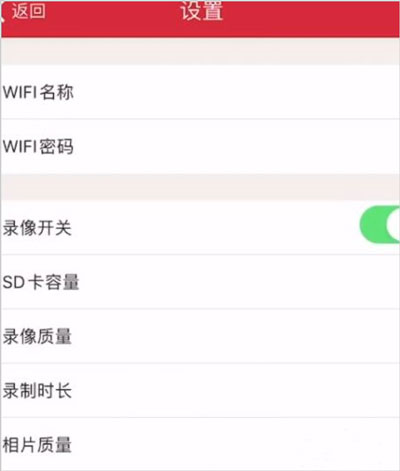
4、开启监控和侦测功能
打开停车监控和移动侦测功能。
5、使用外接电
使用外接电源供电的行车记录仪,连续工作超过24小时务必关闭,以免车辆电瓶亏电。

1部分行车记录仪的视频资料会存储在外接存储卡中,若需查看已录制的内容,可将存储卡取出后,通过手机自带播放器读取观看,也能借助读卡器连接电脑进行查看。
2、通过连接行车记录仪查看。部分行车记录仪具备WIFI功能,是专为手机设计的,可通过无线网络与手机相连,随后按照手机上的指引操作,就能直接在手机上查看回放内容。
3目前市面上多数行车记录仪都配备了显示屏,若想查看已录制的视频内容,只需通过设备自带的按键切换至预览模式,就能直接在机身上浏览过往的影像记录。
关于行车记录仪怎么在车上看回放 ,具体操作是:
市面上常见的行车记录仪通常配备六个操作按键,涵盖电源控制、功能菜单、模式切换、内容浏览及确认执行等功能。其中负责模式切换的按键可实现录像、拍照与文件预览三种模式的切换。当切换至预览模式时,通过上下方向按键可浏览不同的视频或照片文件,按下确认键能够启动或暂停播放,若要退出预览模式则需再次按下模式切换键。
v5.4.6:
为您优化了体验细节。
v5.2.3:
优化体验,增强稳定性。
下载排行






 Acfan鼻血版1.3.9
 蘑菇短视频隐藏路线官网版
 今日抽烟
今日抽烟 修修漫画免费漫画
 运动赚钱
运动赚钱 FZ辅助平台