


这款专为爱普生打印机打造的设备搜索应用,能适配L315x、L415x、M112x等系列机型的网络配置需求。通过智能手机即可轻松完成Wi-Fi网络设置与远程打印功能开启,还能在线调整设备参数、查看运行状态,后续将推出更多实用功能模块覆盖各类使用场景。连接方式除无线Wi-Fi外,也可根据打印机上红色箭头指示找到二维码,用手机扫描即可完成配对,操作流程十分简便,不妨下载体验一番。
软件功能
1、使用工具编辑预览图像(缩放,拉直,剪裁)。
2、从行动设备查看保存在机器中的传真内容。
3、支持查看机器状态,能在移动设备上查看墨水/碳粉余量以及错误提示信息。
4、可直接从移动设备发送传真。(使用本应用程序的该功能时,将会调用您移动设备上的通讯录)
5、在复印前可预览、编辑图像,避免错误发生。
Epson Printer Finder 扫描二维码连接打印机操作指南
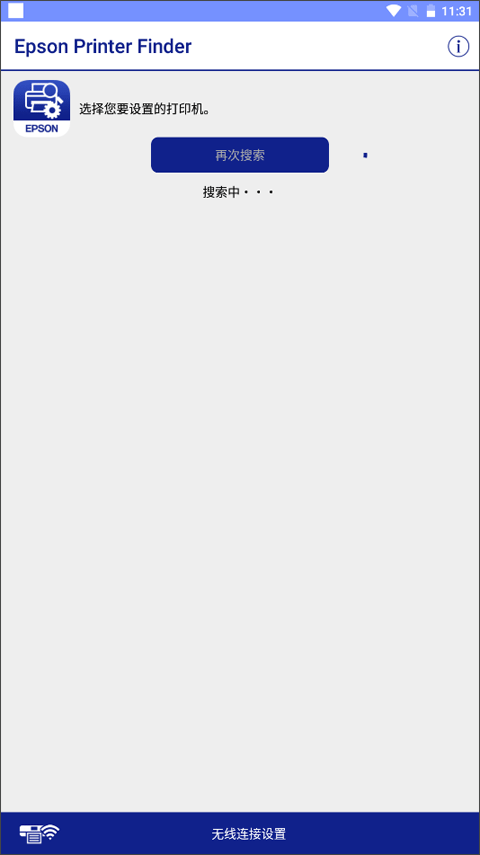
1、启动打印机电源开关;
2、要是WiFi没搜索到打印机,可点击软件下方的“无线连接设置”按钮;
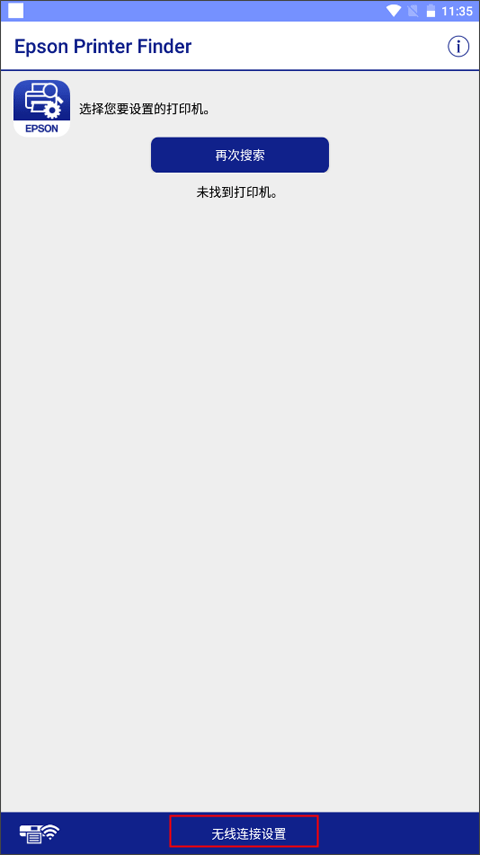
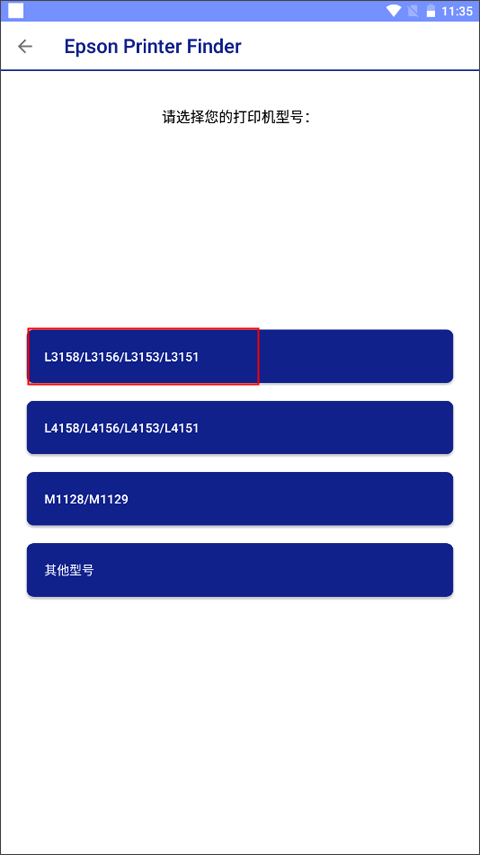
3、页面弹出提示后点击确定,接着开始选择要连接的打印机型号,从中挑选一个即可。
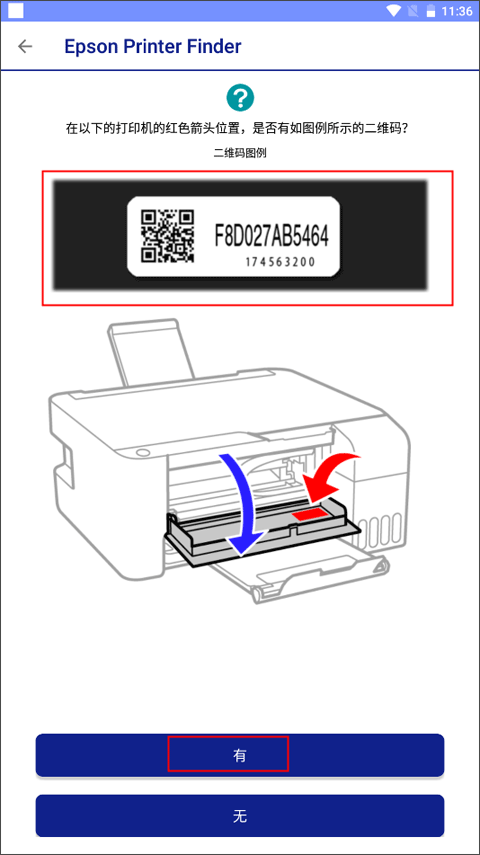
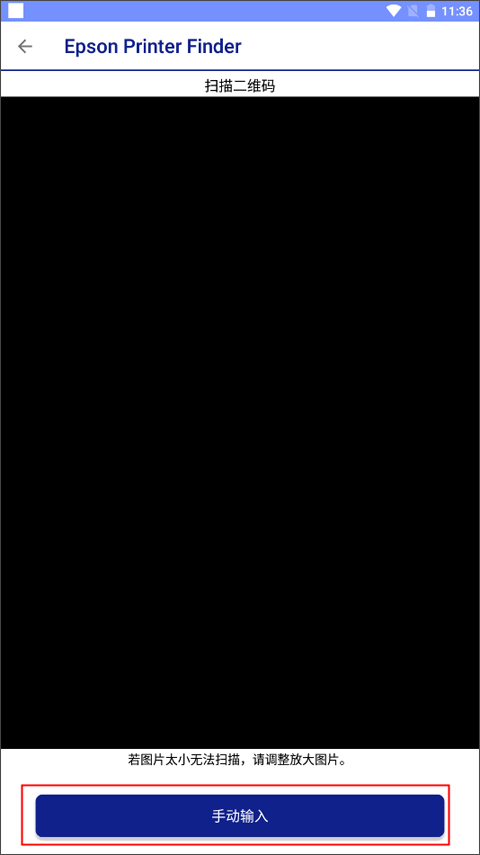
4检查打印机上红色箭头所指的位置是否存在对应的二维码,若该位置有二维码,可直接用手机扫描功能对其进行扫描以建立连接,连接完成后就能开展远程打印、调整打印机参数等相关操作。
爱普生打印机搜寻器常见问题
一、关于使用Epson Printer Finder完成简易配网的常见问题解答
1在进行配网操作的过程中,总是遇到设置失败的问题,应该怎么解决呢?
反复出现配网失败时,请尝试:
① 请确保您输入的无线路由密码正确。
为了设备间连接更顺畅,建议缩短手机与打印机的空间距离,同时确保两者之间没有遮挡物阻隔信号传输。
③ 尝试重启打印机后,再进行无线网络设定。
2、通过Finder完成打印机的无线网络设置后,却检索不到该打印机?
请确认您的打印机与手机是否处于同一无线网络环境中。
3打印机已接入无线网络,能否借助Finder工具重新配置其网络参数?
可以。
4Epson Printer Finder这款应用程序能够在哪些操作系统环境下运行使用?
iOS版本:iOS11及以上
Android版本:Android5以上。
二、借助爱普生打印机查找工具完成远程打印注册时的常见疑问解答
1、是不是只有Finder里显示的L3158/L3156、L4151/L4153/L4156/L4158、M1128/M1129这些机型,才能通过Finder完成爱普生远程服务的注册呢?
根据打印机规格说明,只要是支持远程打印且具备Wi-Fi功能的设备,都能通过该方式完成远程打印的注册流程。
2、完成远程打印注册后,若注册完成的信息页没能成功打印出来,应该如何处理?
您可以登录Epson Connect页面,点击左侧的“打印机邮件地址”选项,之后在屏幕右侧窗体的下方找到并点击“打印打印机邮箱地址”按钮,这样就能重新打印出注册信息页了。
3、信息页丢失该怎么办?
您可以登录Epson Connect页面,点击左侧的“打印机邮件地址”选项,之后在屏幕右侧窗体的下方找到并点击“打印打印机邮箱地址”按钮,这样就能重新打印出注册信息页了。
4、如何查看已经注册的打印机的邮箱地址?
您可以通过来查看打印机的邮箱地址。
第一步:确保移动设备与打印设备连接至相同的无线网络。
Step2:打开 App
在第三步中,找到通过Epson Printer Finder搜索到的打印机并点击,此时弹出的窗口里会呈现出已完成注册的邮箱地址。
5若打印机的邮箱地址已无法正常使用,该通过什么方式重新申请用于远程打印功能的邮箱账号呢?
您可以通过来注册打印机的邮箱地址。
第一步:确保移动设备与打印设备连接至相同的无线网络。
Step2:打开 App
步骤3:点击由Epson Printer Finder检索出的打印机,选择“删除注册信息”选项,然后点击“确认”按钮
Step4:弹出提示框显示注册信息已删除,点击“重新注册”按钮
Step5:按屏幕提示点击【下一步】
Step6:同意【条款和条件/隐私声明】
Step7:打印机自动打印出来注册信息页。
即完成远程打印邮箱的注册。
使用说明
此软件将打开网络连接的打印机的设置页。
接下来,您能够针对诸如Google Cloud Print、AirPrint之类的服务调整相关配置。
在开始设置前,请先将打印机的固件更新到最新版本。
在安卓设备上通过爱普生打印机应用配置无线网络连接时,系统会要求开启设备的位置服务权限;不过您的具体位置数据不会被收集,可安心操作。
更新日志
v1.6.2版本
修复了一些小错误
下载排行






 桌面日历
桌面日历 录音兔
录音兔 阿美变声器
阿美变声器 AudioLab
 鉴定师9.1免费版
 HttpCanary