这款专为移动场景设计的CAD看图应用,凭借直观的交互逻辑与丰富的功能模块,帮助用户轻松实现手机端CAD图纸与模型的查看需求。用户能借助它在移动设备上快速完成编辑操作,有效提升工作灵活性并降低任务压力。此外,通过数据线连接电脑,还可直接将PC端的图纸文件导入手机进行存储与后续修改。

1、首先在看图页面选择要打开的图纸。
2、点击图纸下方的测量按钮。
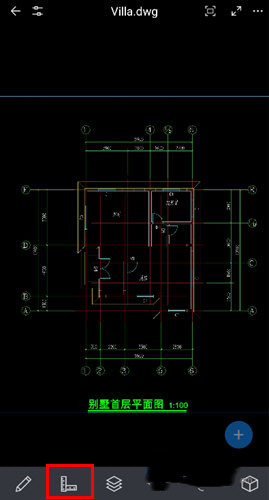
3、借助放大镜实现精准捕捉:先在捕捉点周边大致确定落点,手指离开屏幕后,再次长按并拖动该点,放大镜便会调出,以此捕捉到准确位置。
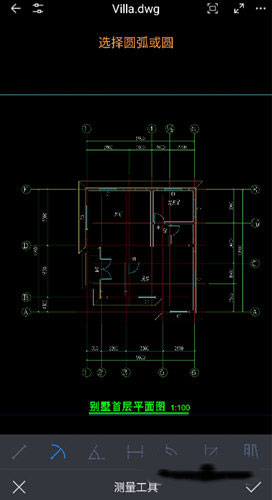
4、选择要测量的图形类型,具体操作见下方:
对齐标注:创建与对象对齐的线性标注,用于标注两点间的直线距离。可拖动夹点确定标注尺寸线的位置。
要进行半径标注时,需先选定圆形或弧形的图形元素,这样就能生成对应的半径标注。标注生成后,还可以通过拖动标注上的控制点来调整尺寸线的最终摆放位置。
角度标注功能的作用是测量角度大小。操作时需依次确定三个点:第一个点是第一条尺寸界线的端点,第二个点为构成角度的顶点,第三个点是第二条尺寸界线的端点。标注完成后,还能通过拖动夹点来调整尺寸线的最终位置。
线性标注:用于标注两点之间的垂直或水平距离。可拖动夹点确定标注尺寸线的位置。
进行弧长标注时,先选定需要标注的圆弧,系统会自动生成对应的弧长标注内容。标注生成后,通过拖动标注上的夹点,能够灵活调整尺寸线的摆放位置,以满足不同的标注布局需求。
该功能可对位置坐标进行标注。操作时先点击需要标注的点位,再点击一次以确定尺寸线的最终摆放位置,其标注数据的计算依据为世界坐标系(WCS)。
周长和面积:即时显示顶点围成区域的周长和面积。
距离测量:即时显示两点之间的直线距离。
坐标查询:单击指定任意点,显示该点坐标值。坐标查询结果基于世界坐标系(WCS)。

1、首先打开,在首页可以看到最近打开的图纸文件。

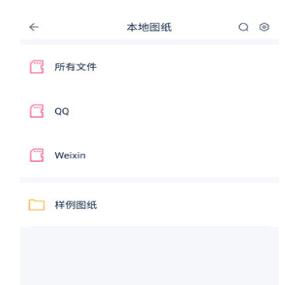
2要是这些图纸都不符合你的需求,你还能从本地存储或云盘里导入图纸,下面我就以本地存储的图纸为例来演示操作。
3找到图纸存放的文件夹,选中目标图纸后就能完成导入并打开操作。
1手机端提供了丰富的辅助及编辑类工具,支持用户直接在移动设备上完成图纸的修改与调整操作。
2、操作使用十分便捷,并且能够导出多种不同的文件格式,以此满足各类后续使用场景的需求。
3你也能够直接在图纸里开展绘制操作,同时添加标注和说明之类的内容。

这款移动端应用支持多种CAD文件的快速查阅与编辑操作,同时配备了多样化的实用工具,可实现移动设备与电脑端的顺畅联动。
v5.6.3版本
1. 产品内核全面升级,大图纸打开速度更快。
2. 支持天正最新格式实体显示。
3该移动端应用可与中望CAD个人版这类电脑端专业CAD软件实现数据与操作的无缝衔接,让用户在移动设备与电脑之间切换办公时,无需担心文件兼容性或工作进度中断的问题,轻松兼顾不同场景下的设计需求。
4会员可享云盘空间免费升级至5GB,让各类图纸文件的存储更从容便捷。
5. 适配安卓15系统。
6. 修复已知问题。
下载排行






 得物(毒)
得物(毒) 运动赚钱
运动赚钱 papago官网版2025
 FZ辅助平台
 原味二手货
原味二手货 鉴定师app官网版