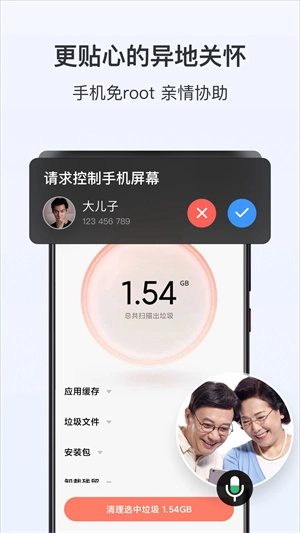

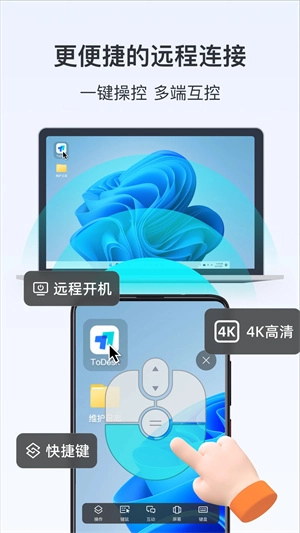
这款移动办公应用的最新版本支持手机端远程操控,兼容Windows、macOS、Linux、Android及iOS五大主流操作系统,用户可借助它实现手机、平板与电脑等多设备间的远程协作。除了跨系统适配能力,其低延迟特性还能确保不同设备间操作同步流畅。
1有一款远程工具支持桌面控制,用户能便捷地连接并操作异地设备,助力提升远程办公的效率。
2这款软件具备跨平台适配能力,覆盖电脑端的主流操作系统以及各类移动终端,可实现流畅衔接与稳定运行,全面保障设备间的兼容体验。
3、具备强劲的安全防护能力,运用端到端加密技术,确保用户数据传输过程的安全性。
第一步:安装远程控制软件toDesk。
要实现远程控制功能,第一步是在操作端设备(比如自己的手机)和被控端设备(另一部手机或电脑)上都部署对应的远程控制应用程序。对于手机设备,直接在当前平台内搜索该应用名称即可完成安装;电脑设备同样可以通过在该平台内搜索找到对应的安装包,操作起来十分便捷。
这款远程工具的兼容性覆盖范围很广,主流的桌面与移动操作系统都能适配,包括常见的PC端系统、苹果手机系统、安卓阵营系统以及国产的鸿蒙系统等。它的安装流程和日常软件并无差异,操作起来十分简单,因此不再展开说明。下面将通过两台手机设备来实际演示具体操作。
第二步:登录同一个账号。
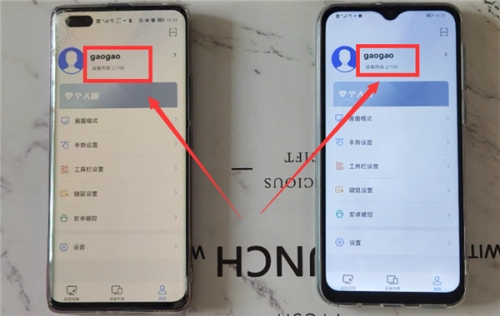
若想通过toDesk实现一部手机远程控制另一部手机或电脑,需确保两部设备上的toDesk登录同一账号(详见下图)。这是必要前提,否则无法完成远程操控——即通过自己的手机操作另一部手机。
完成前两步后,进入第三阶段操作:通过自己的移动设备,对目标端的手机或电脑进行跨设备远程操控。首次执行这类远程控制任务时,需要在操控端与被操控端的两台移动设备上,配合完成一些基础的配置步骤,之后就能顺利实现远程操作了。
1、另一部手机的设置。
打开另一部手机上的todesk(如下图)。
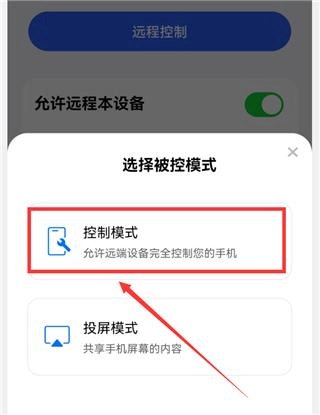
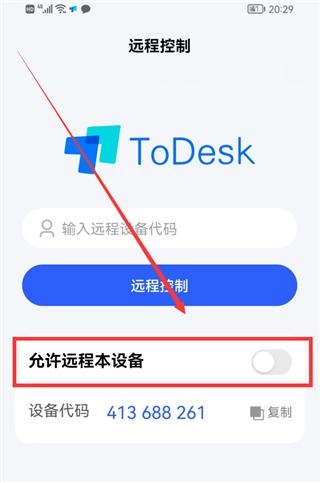 点击“允许远程本设备”右侧的开关,这时底部会弹出“选择被控模式”弹窗(如下图)。
1这款远程工具具备出色的性能调校能力,即便网络环境不稳定,也能确保远程操控过程的顺畅度不受明显影响。其界面设计遵循简约原则,操作逻辑清晰直观,用户无需花费额外时间学习,就能迅速掌握使用方法。此外,它还支持文件互传功能,让跨设备间的文件交换变得便捷高效,助力用户提升工作节奏。
1、客服支持响应迅速,能及时为用户提供技术支持,保障问题得到快速解决。
2、软件支持个性化设置功能,用户能够依据自身喜好对界面布局与操作习惯进行调整,从而优化使用感受。
3为个人及小型团队用户配备基础远程协助功能,以实惠的成本满足日常需求,在性价比方面颇具优势。
下载排行






 录音兔
录音兔 AudioLab
 鸿蒙系统
鸿蒙系统 视频拼接
视频拼接 AI字幕
AI字幕 李跳跳安卓12版