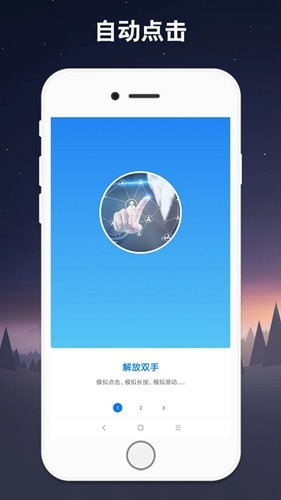




惠州市小奕智能科技有限公司推出了一款名为小奕连点器的系统工具,旨在为特定需求的用户提供便利。这款工具丰富功能,能够协助用户处理各类重复性点击操作,例如日常的签到打卡、游戏副本挑战等场景,都可实现自动化完成,无需用户手动频繁触碰屏幕。其最新版本还配备了详尽的视频与图文指导资源,涵盖新手入门、操作技巧、问题解答等多个模块,用户可通过边学边练的方式,借助可视化界面将手机操作步骤进行整合,最终达成一键启动预设动作的效果。
1、可以查看App为您提供的脚本,您就可以直接使用了
2、用户能够在App里便捷地添加各项操作步骤,从而让您的手机完成无人自动操作。
3、还能把应用分享给好友,让好友也能智能地使用手机
4根据自身实际使用场景来搭配不同功能操作,即可让手机按照设定自动执行一系列任务。
5、使用过程中若遇到任何问题,都能在App里快速反馈
1.实时节省
通过单次配置即可完成操作指令的设定,将当前的点击流程保存为可复用的脚本文件,后续使用时直接调用即可,能确保点击操作的精准度与流畅性。
2.自动点击
帮用户解放双手,实现短时间快速连续点击加速,轻松设置点击频率。
3.多点触摸
可以在其中进行多次点击操作的设置,包括点击顺序、时间间隔以及重复次数的配置。
4.任务设置
多次及时查看任务,可以了解系统内部不同的数据。
5.自动挂断
自由体验挂断操作,对多种数据的识别能力非常好。
6.自动浏览
小奕连点器在多种浏览场景下表现出色,还能自动完成各类查看相关的设置与操作。
1、打开小奕连点器软件的首页,点击图中所示的位置,进入开启界面;

2、找到无障碍权限,点击前往开启;

3进入对应功能的启用页面后,系统会展示该功能的详细介绍与应用场景,用户只需点击页面右上角的按钮即可完成启用操作。
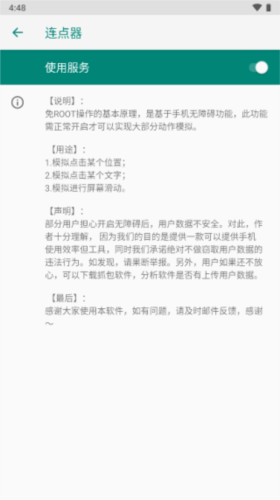
4、开启之后就可以正常使用小奕连点器App了。
1、首先安装小奕连点器,然后打开软件
2、首先选择“设置辅助功能权限”按钮。
3在无障碍权限设置页面中,找到对应名称为自动点击器的选项并启用它以完成相关配置操作。
4、点击开启“自动点击器”。
5、返回首页直接点击“启动”按钮。
6、点击左侧弹出菜单“ - ”删除键。
7、再选择菜单“ + ”新增。
8、在弹窗中选择“滑动”。
9、拖拽“S1”与“E1”调整需要滑动的方向。
10、点击左侧“播放按钮”即可。
1、打开小奕连点器,点击自动化界面。
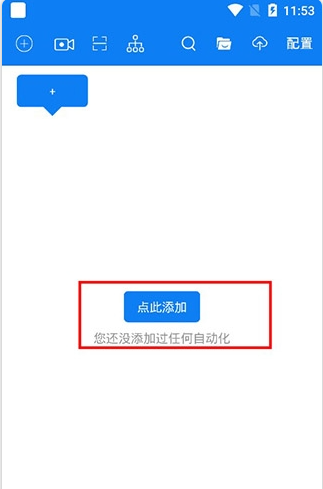
2、点击添加,开始自动化添加
3、首先输入自动化名称,随便输入即可
4接下来点击自动化图标设置项,在此处既能根据需求自行调整图标样式,也能直接选用系统预设的默认图标方案。
5、点击随机次数,设置随机执行的开始到结束的次数
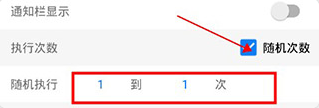
6、点击通知文字触发,即可进行自动化的文字设置

7在操作界面中找到添加动作的入口并点击,此时会弹出一个形似瞄准镜的图标,接着点击该图标,即可进入自动化动作的配置页面。
连点器怎么用?
1、进入l后,就能在中查看脚本内容了
2您可以挑选感兴趣的脚本进行查看,从而了解其具体的操作步骤。
3接下来,你可以依据自身的实际使用需求,在相关界面里迅速添加各类操作步骤。
4、保存自己组合的动作以后,就能快速的使用了
5用户可在线自主设定点击区域,且该应用适配多种分辨率设备。
连点器怎么设置最快?
1、减少组合动作的数量
2、减少组合动作的难度
3、要定期清理手机里的垃圾文件,给手机做病毒查杀,以此来维持手机良好的运行状态。
v7.1.2:
1.修复应用列表问题;
2.修复颜色判断截图问题;
3.修复桌面壁纸保活问题;
4.修复动作执行顺序问题;
5.修复无障碍概率失效问题;
下载排行






 桌面日历
桌面日历 阿美变声器
阿美变声器 鸿蒙系统
鸿蒙系统 视频拼接
视频拼接 AI字幕
AI字幕 李跳跳安卓12版