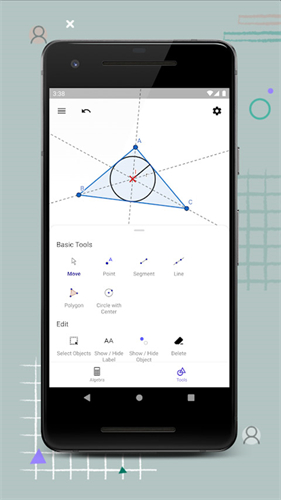

几何画板手机版是一款专为数学学习打造的高效工具,集几何作图、图形变换和代数计算于一体。该软件提供直观友好的操作界面,使用户能够轻松构建多样几何图形,深入探索几何规律,让数学学习过程变得更加直观和有趣。
1.提供丰富的绘图工具,包括点、直线、圆、多边形等,支持快速构建各类几何图形。
2.集成几何窗口、代数窗口和工作表窗口,实现图形与代数表达式的实时联动与可视化分析。
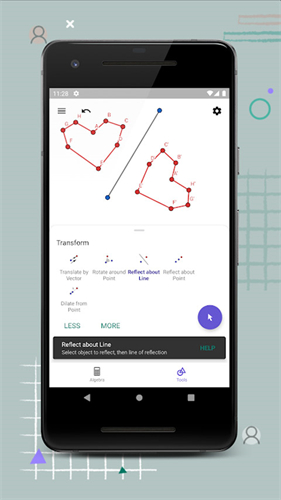
3.多种几何变换功能,如对称、旋转、位似等,满足用户多样化的图形操作与学习需求。
1.界面简洁直观,操作易于上手,极大降低初学者的使用门槛。
2.支持通过拖动图形元素进行交互式探索,增强用户参与感。
3.提供长度、角度、面积等多种度量功能,帮助用户深化知识。
1.完全免费使用,无需付费即可享受专业级几何作图与计算功能。
2.融合趣味化教学方式,使数学知识在互动实践中更容易被理解和掌握。
3.支持多语言切换,方便不同国家和地区的用户无障碍使用。
4.广泛适用于课堂学习、自主练习及项目研究等多种数学应用场景。
通过几何画板手机版绘制几何图形时,不能一次性绘制完成,你需要进行多次绘制,那么我们现在一起来看看使用geogepa绘制几何图形的具体操作方法吧,感兴趣的小伙伴可以看看。
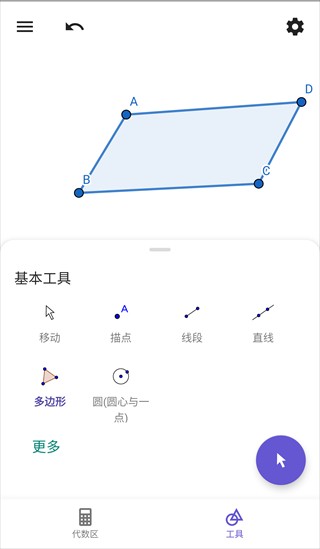
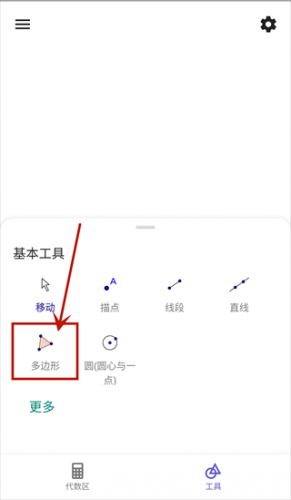
1、首先我们需要打开geogepa软件,在该软件中点击一下【多边形】工具,然后在操作页面上进行绘制。
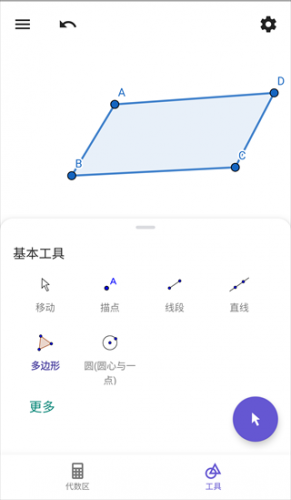
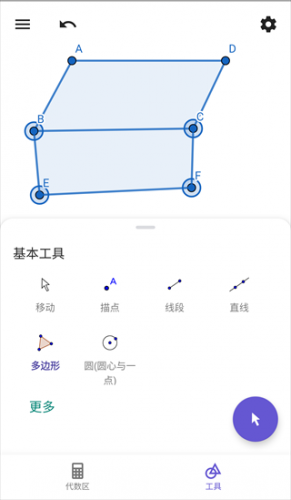
2、小编绘制一个长方体的几何图形操作一下,首先起点从A开始,然后绘制一个平行四边形,从A开始绘制,最后绘制到D点的时候,仍需要点击A点结束绘制平行四边形,顺序依次为【A-B-C-D-A】。
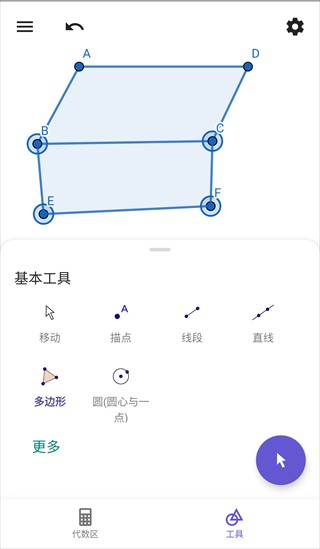
3、接着从【b】点开始绘制一个长方形,从b点开始绘制,最后也需要从b点结束绘制,顺序依次为【B-E-F-C-B】,这样一个长方形就绘制完成了,如图所示。
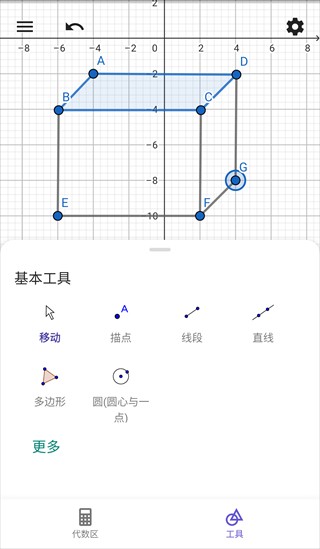
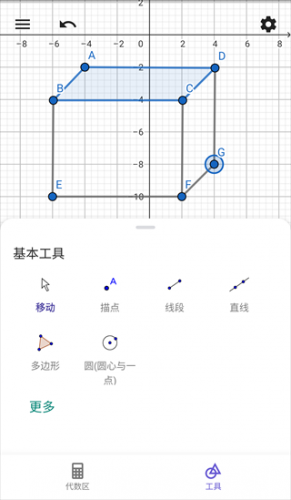
4、之后我们需要从F点开始描点进行绘制一个平行四边形,那么从F点击开始绘制,顺序为【F-G-D-C-F】,那么一个右侧边的平行四边形就完成了,如图所示。
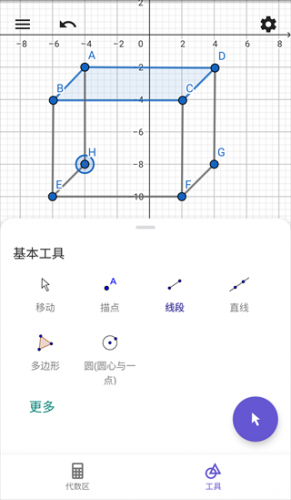
5、接着在左侧绘制一个平行四边形,那么绘制顺序依次为【F-H-A-B-F】,如图所示。
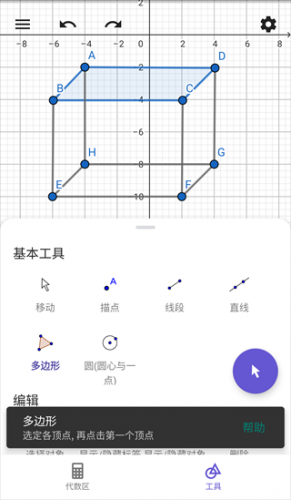
6、最后我们需要从【H-G-D-A-H】开始按顺序进行绘制一个长方形,那么我们的一个长方体几何图形就绘制完成了,如图所示。
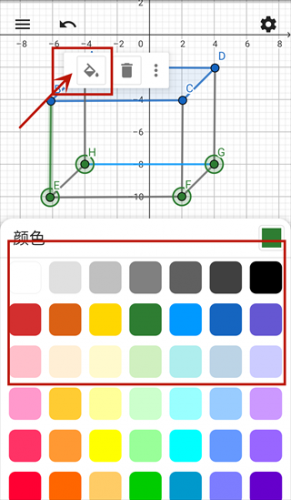
7、选中任意点、面在【颜色】选项卡下,选择自己喜欢的一个颜色,那么我们选中的这个页面的颜色就会改变,你可以通过同样的操作方法对其他几个页面进行颜色的更改。
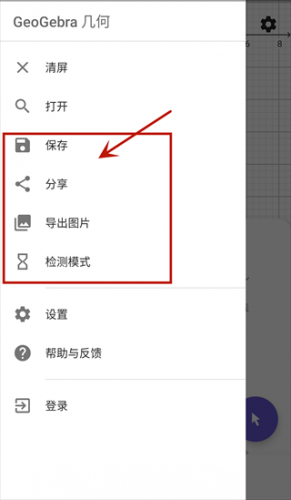
9、当我们设置好几何图形之后,在左上角点击一下三横线的图标,然后选择【保存】按钮。
几何画板手机版是一个动态几何画板和函数绘图的数学画图工具!几何画板是适用于数学、平面几何、物理的矢量分析、数学画图,函数作图的动态几何工具。 有很强的实用性,是一款实用数学神器。
下载排行






 桌面日历
桌面日历 录音兔
录音兔 阿美变声器
阿美变声器 AI字幕
AI字幕 李跳跳安卓12版
 熊盒子
熊盒子