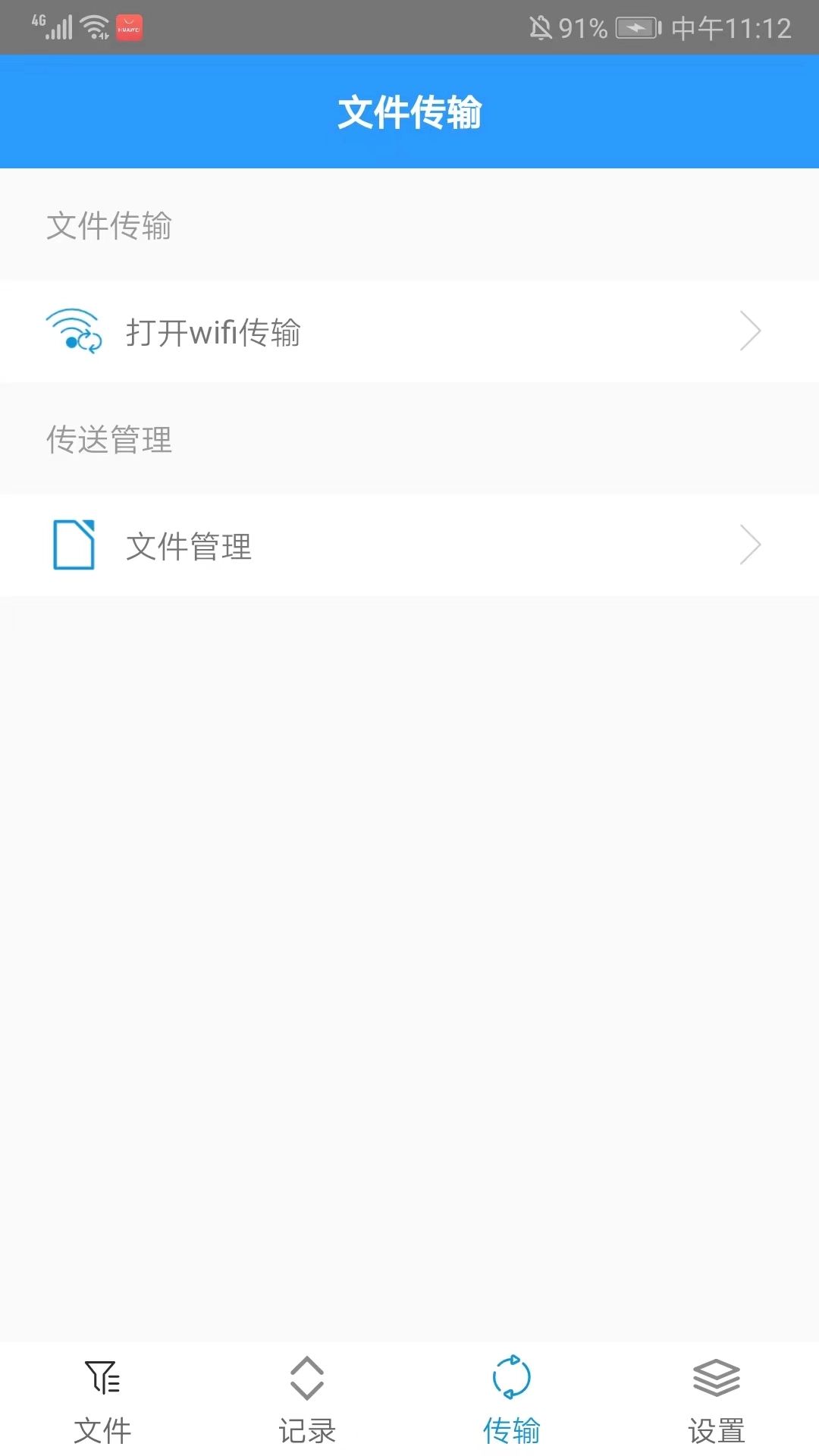
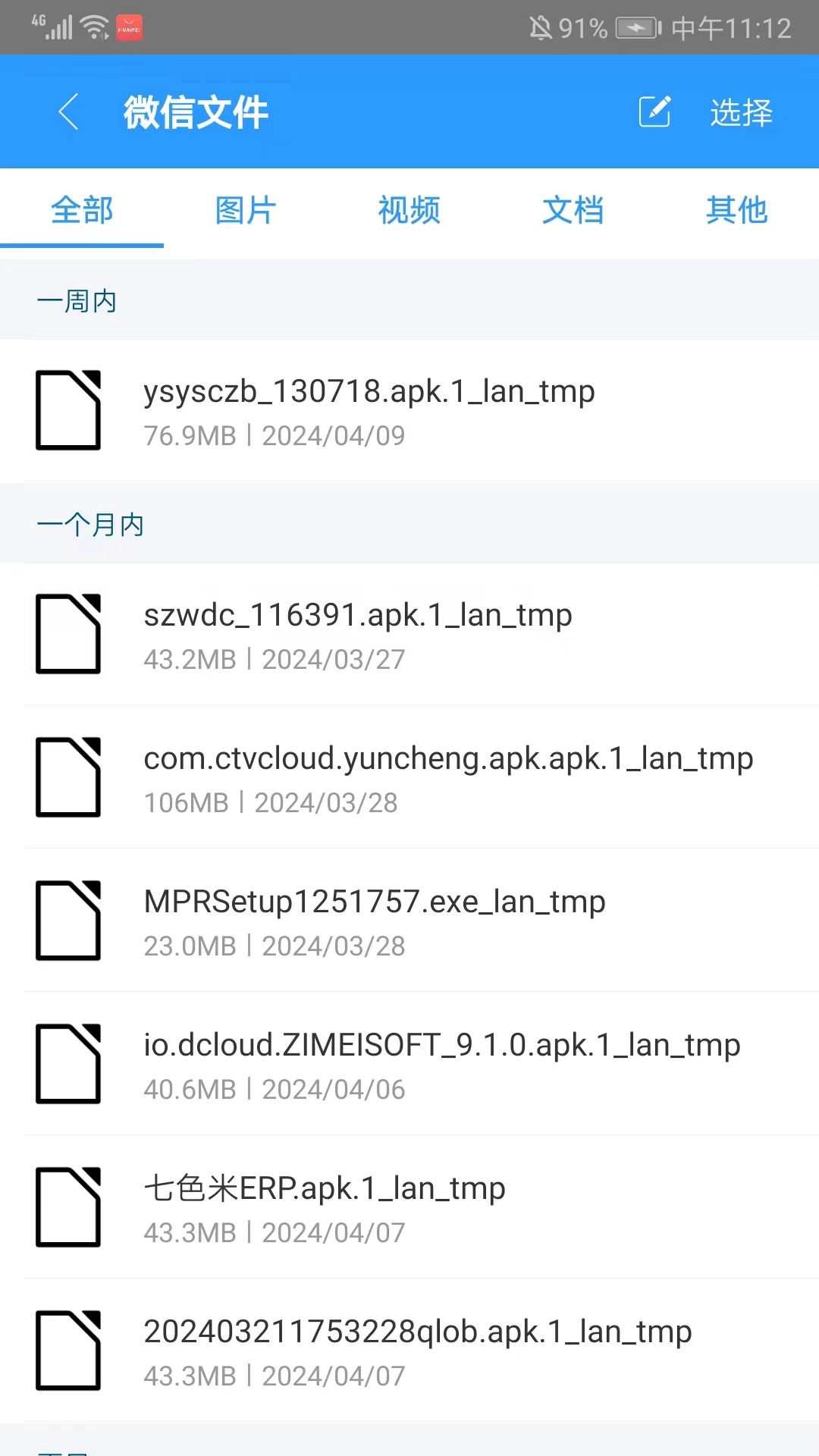
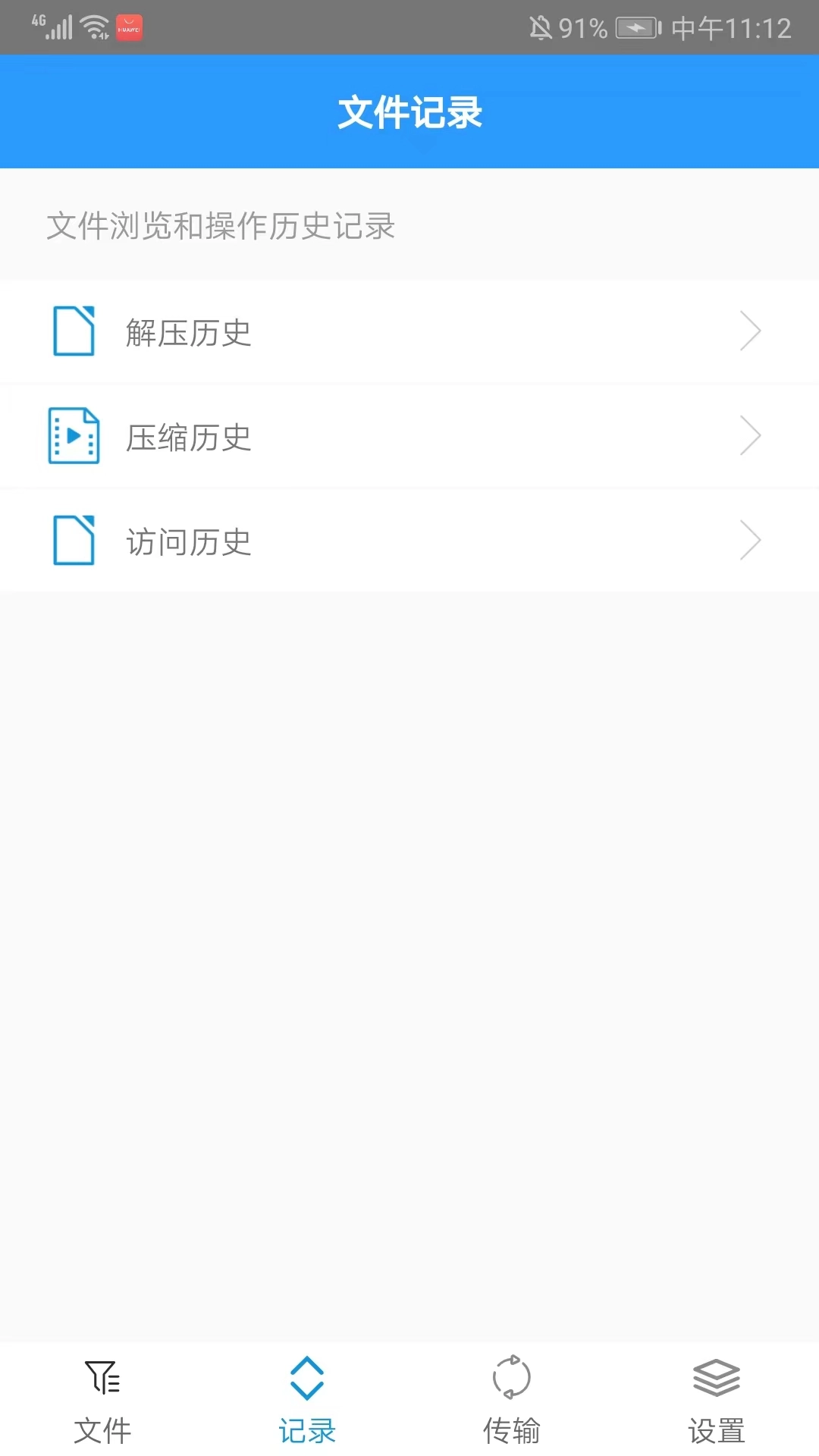
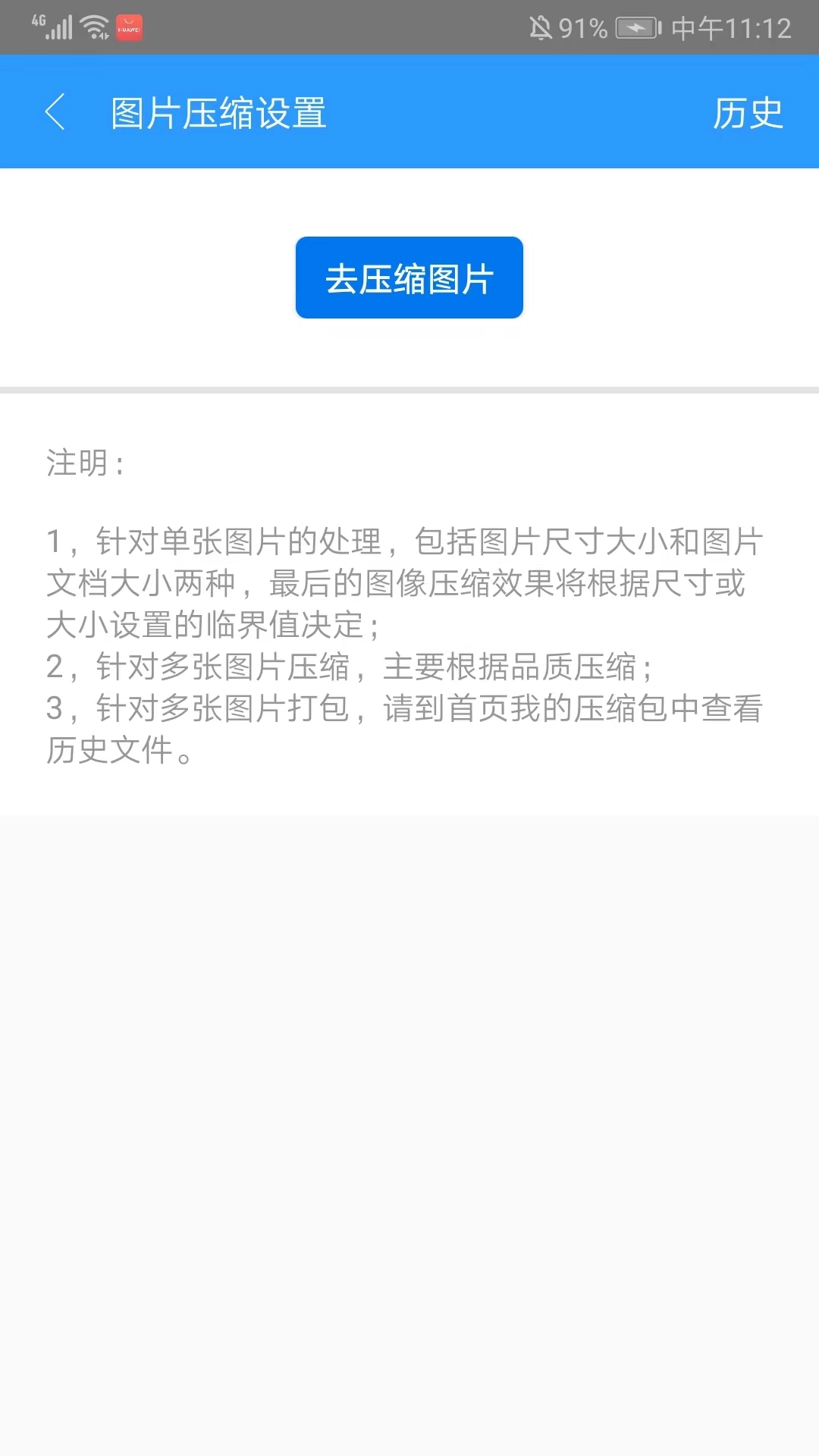
这款无需安装的手机压缩工具具备全面的文件处理能力,可兼容7z、zip、bz2、gz、XZ、rar等主流压缩格式。用户只需将其保存至设备,就能直接启动使用,既不会在系统中残留冗余数据,也不会占用过多存储空间。
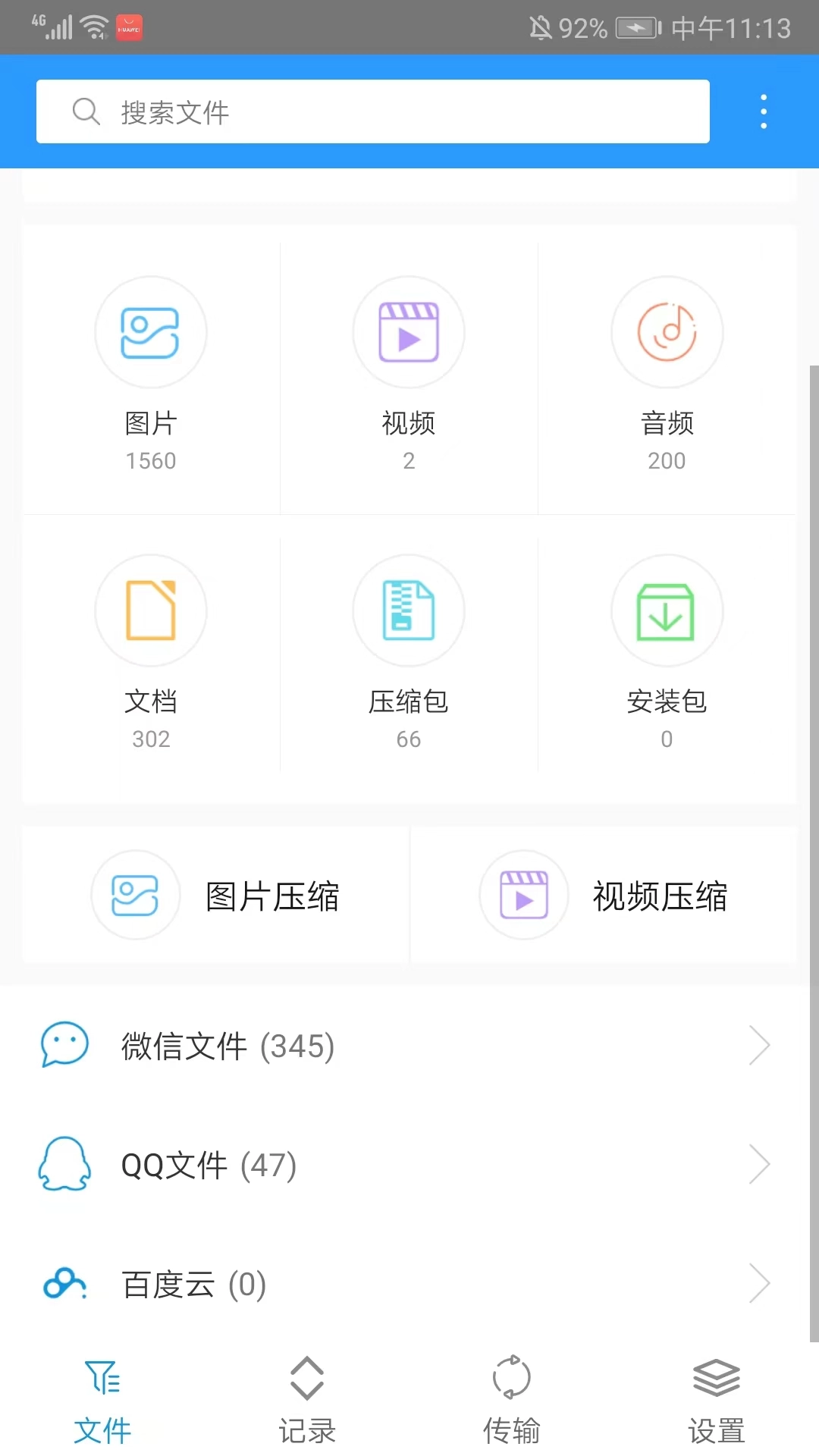
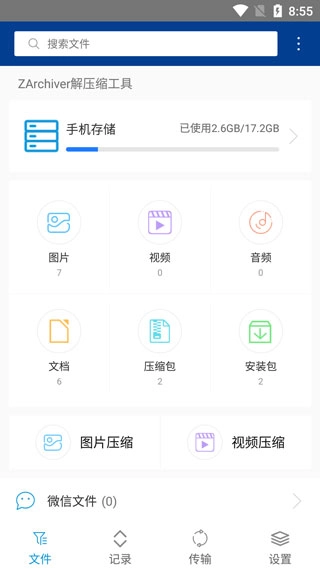
1、打开zarchiver绿色版,点击图片
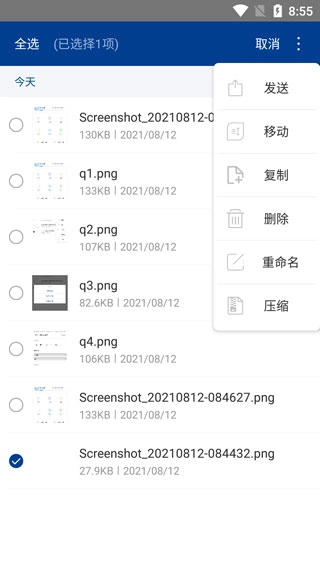
2、点击右上角,选择你要压缩的图片,再点击压缩
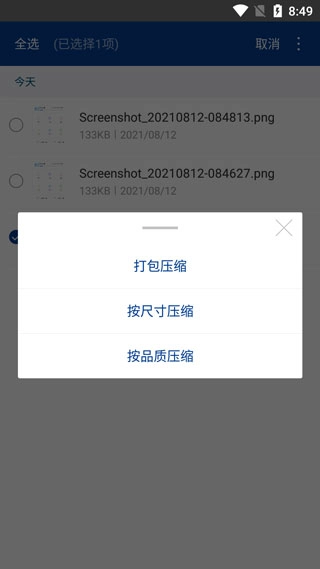
3、选择压缩的方式
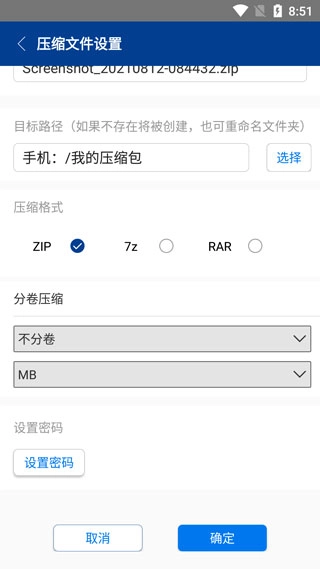
4完成压缩前,需先配置好文件的保存位置、压缩时采用的格式,还可选择是否添加密码保护,确认这些设置无误后点击确定按钮,压缩操作就会启动。
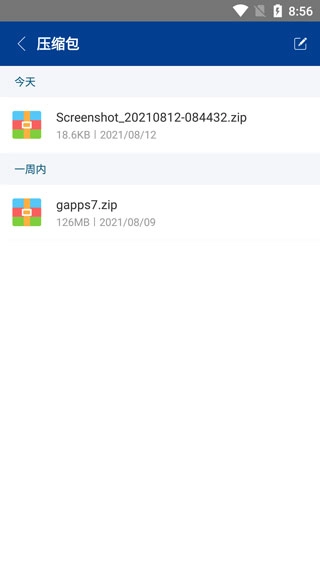
5、压缩成功后如图
1我们为用户准备了多语言界面选项,让大家能按照个人偏好调整显示语言。
2、支持解压各类格式的文件,无论是常见压缩格式还是特殊文件格式均能兼容,可轻松满足多样化的解压需求。
3、具备高效的压缩处理速度,能够对市面上各类格式的文件提供压缩支持。
一、怎么改后缀名?
1、在本站免费安装该软件后打开进入文件界面
2、比如可以选择图片文件为例
3、选择多张图片,点击右上角的三个点,选择压缩。
4、在压缩格式选项中可以选择你需要的文件后缀名,这里我选的是7z,接着向下滑动页面并点击确定按钮,就能完成压缩操作了。
5、下面你就能看到刚压缩好的文件,点击右上角的编辑图标,选中需要更改后缀名的压缩文件,再点击右上角的三个小点,选择重命名选项即可。
6完成后缀名的调整后,点击确认按钮就能结束这一步的修改操作。
7完成上述操作后,你会发现那个经过压缩处理的文件,其扩展名已经发生了变化。
二、怎么复制文件?
1、打开文件界面,点击手机存储。
2、点击右上编辑。
3找到想要复制的文件后,点击界面右上角的三点图标,在弹出的选项中选择复制功能即可。
4、找到你想复制的位置,点击右上复制到此。
5、完成以上操作后,该文件即可复制成功啦。
三、如何解压?
1、在文件界面点击压缩包。
2找到需要处理的压缩文件后,点击界面右上角的三点图标,在弹出的选项中选择解压功能即可。
3、设置好你想解压的路径,点击确定。
4、以下就是解压出来的文件内容啦。
v1.0.10
-加快文件操作;
-增加了SUI支持;
-增加了电子墨水主题;
-在ZA中添加拖放文件;
-其他修复和改进。
下载排行






 桌面日历
桌面日历 视频拼接
视频拼接 AI字幕
AI字幕 李跳跳安卓12版
 HttpCanary
 熊盒子
熊盒子