


葡萄视频高清版是一款主打高清观影的影视追剧软件,汇集电视剧、电影、综艺、动漫、热门短剧等海量资源,高清片源丰富。平台持续更新热播内容,国产佳作、海外剧集、经典老片应有尽有,题材多样查找方便。软件界面干净简约,操作轻松,支持多播放线路、倍速调节、离线缓存,播放画面清晰流畅。智能推荐根据观影偏好推送影片,搜索功能便捷,占用内存小,适配多数安卓设备。碎片时间随时观看,一站式满足高清观影需求,是影视爱好者的优选追剧工具。
1、启动应用后,在首页可浏览推荐、新剧等分类标签呈现的各类影视内容。
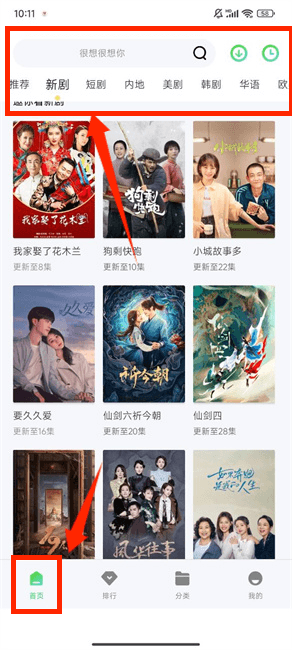
2、进入分类页选择电视剧,能按剧情类型、地区年份及热度进行多重筛选。

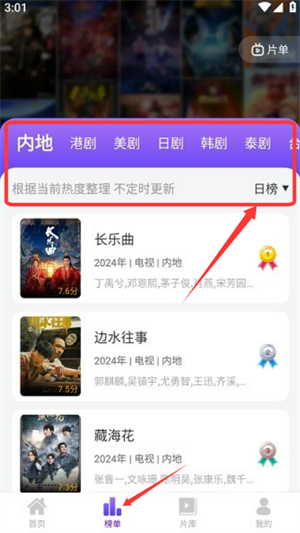
3、切换至排行页的热播榜单,可见“你也有今天”等热门剧集,点击立即播放即可观看。
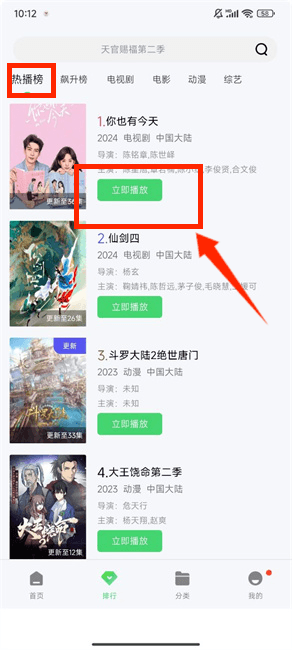
4、喜欢的内容可收藏下载。
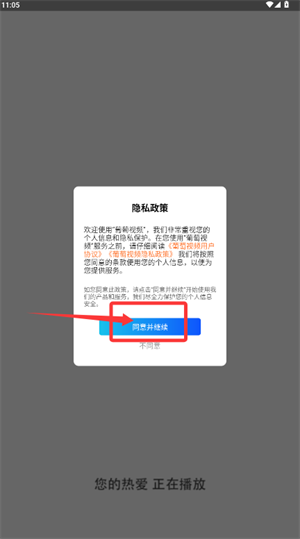
1、启动app,在隐私政策提示框内选择点击同意并继续。
2、进入应用后,前往"我的"页面轻触上方登录区域完成账号登录。
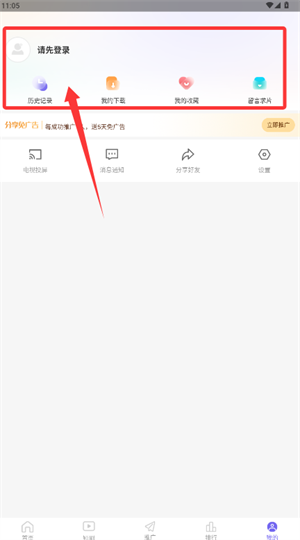
3、成功登录后,在搜索框输入想观看的内容关键词即可进行检索。

1、构建垂直细分的内容生态体系,涵盖生活记录、知识科普、艺术创作、时尚美妆等二十余个专业领域。
2、采用深度学习算法实现智能标签识别,对上传视频进行多维度自动化分类标记,提升内容检索精准度。
3、设立阶梯式创作者成长计划,通过流量扶持、收益分成与专业培训三重机制,激励产出优质原创视频内容。
4、开发沉浸式互动社区功能,支持用户通过弹幕互动、话题讨论、虚拟礼物等多种方式建立深度社交连接。
1、采用人性化极简设计理念,将核心功能模块以符合视觉习惯的方式排布,确保掌握基本操作流程。
2、依托智能加速与本地预加载技术,实现98%视频内容的秒级加载与无缝播放,有效优化观看体验。
3、建立严格的内容质量评审机制,通过AI初筛与人工复审相结合的双重过滤系统,确保视频内容品质。
4、提供个性化服务定制方案,根据用户使用习惯与偏好特征,智能调整界面布局及内容推荐策略。
1、智能搜索系统支持语言处理与语义分析,可实现关键词联想、同义替换及内容关联推荐等检索功能。
2、离线下载模块支持多任务并行处理与断点续传,可根据存储空间自主选择视频清晰度与下载优先级。
3、构建完善的内容互动体系,集成精准点赞、智能收藏、多平台分享及热评展示等多元化社交交互功能。
4、内置专业级视频编辑工具,提供智能滤镜、动态贴纸、多轨道混音及自动字幕生成等进阶剪辑功能。
下载排行






 今日抽烟
今日抽烟 修修漫画免费漫画
 papago官网版2025
 开市客
开市客 FZ辅助平台
 鉴定师app官网版